Лицензирование
В разделе описываются процессы оформления, отправки и загрузки информации о лицензии.
Плагины к САПР из состава TBS-GIS требуют наличия лицензии. В настоящее время все лицензии, как для физических, так и для юридических лиц, приобретаются только через компанию TBS. Все действия с лицензированием реализуются за счёт функциональности библиотеки TBS-LicenserLib.
Тестовая лицензия доступна в папке с дистрибутивом . Это файл запроса, который Вам нужно импортировать как "Импорт лицензии".
Вся информация о лицензиях сохраняется в локальную папку на ПК по адресу %APPDATA%\TBS\Licenses2 (она же C:\Users\USERNAME\AppData\Roaming\TBS\Licenses2); для одного модуля может быть только одна лицензия, информация о лицензии сохраняется в XML-файл; избегайте редактирования файла во избежание его порчи. Ниже приведен пример файла лицензии на модуль для AutoCAD.
<?xml version="1.0" encoding="utf-8"?>
<LicenseDefinition xmlns:xsi="http://www.w3.org/2001/XMLSchema-instance" xmlns:xsd="http://www.w3.org/2001/XMLSchema">
  <LicenseId>397e3962-4739-4185-a890-bb01bc67e268</LicenseId>
  <Expiration>2029-06-16T23:13:54.7166714+03:00</Expiration>
  <LicensedModule>TBS_GIS_AutoCAD</LicensedModule>
  <SystemCpuId>178BFBFF00870F10</SystemCpuId>
  <Signature>idmsT9xY074ih45iCdy9mVBM09dHK+9l9P/Y3CX0In6NUs3oJ0huF1kHZn6raSyxPaaF2YtJLpmFi+ppJwHTqo4Jhn9ppHKLgqcH3DEm6DSMdS2H9ub63q3y4nyzxj5laXcMkMtXmb8Hh9sLnpMStNybFAVHom2WU2UybYjQM7ZQyGXhsAUc3M1NID4ZD/cq3utlwRtmbf2Tcr3lMHL45haDUc3a40AdLUQnCIKgbukxmx7KLnS0SUe8FXlkSmq3rjyKW//33V1kmfGnsTGnJn0ezG5PofSmUrEuw4ie/Wk5QDHOpRM+l3n9f8PADNYQ9dOz+qFSH2rKFgR1jmArqQ==</Signature>
</LicenseDefinition>
Информация о лицензии (ключ aka Signature) формируется на основе идентификатора процессора на данном ПК, имени модуля, для которого приобретается лицензия, уникальному идентификатору типа Guid лицензии и сроке действия лицензии. Ручная правка каких-либо названных полей в XML-файле приведет к сбою при проверке ключа на корректность и порче файла лицензии (если не было резервного копирования файла).
Все действия с лицензией совершаются через приложение TBS-GIS-ConfiguratorApp, прочтите о нём перед началом работы. При вызове любой функции, кроме справочной, для плагинов TBS-GIS выполняется запрос к локальной библиотеке TBS-LicenserLib, имеет ли пользователь лицензию на данный плагин. Если проверка вернула отрицательный результат, то она будет повторяться всякий раз при вызове какой-либо функции модуля. Если проверка была успешной, то в данной сессии модуля она больше не совершается.
Запрос лицензии
Запустите приложение TBS-GIS-ConfiguratorApp с флагом -getLicense или воспользуйтесь скриптом scenario_Licensing_GetLicense.bat.
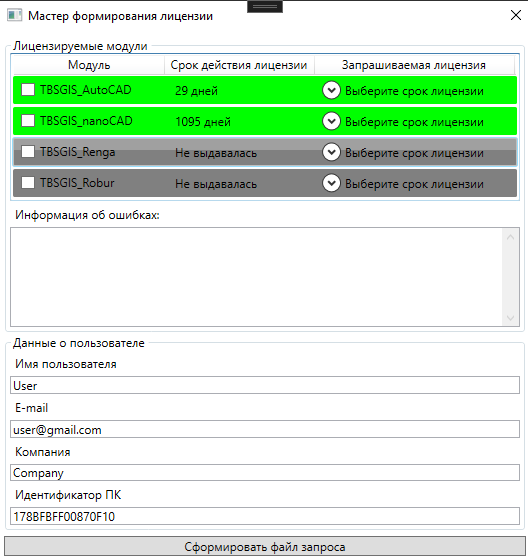
В окне в табличном виде "Лицензируемые модули" будут подсвечены все лицензии для приложений TBS, как существующие на ПК, так и для отсутствующих модулей. Если лицензия на определенный модуль никогда не приобреталась, то во второй колонке будет соответствующая надпись, а сама строка будет окрашена в темно-серый цвет.
Если лицензия была раннее выдана и к настоящему времени окончилась, то строка будет выкрашена в красный цвет, а во второй колонке будет надпись "Просрочена".
Если лицензия активна, то строка будет выкрашена в зеленый цвет, а во второй колонке будет указан срок в днях действия лицензии.
В красный цвет будет также выкрашена позиция, для которой не была пройдена инициализация (имеются различные ошибки). Для вывода информации об ошибках выберите ЛКМ позицию таблицы, и в информация будет отображена в текстовом поле под таблицей.
Для запроса лицензии необходимо установить флажок в первой колонке для одного или нескольких модулей. Далее необходимо раскрыть выпадающий список в третьей колонке и указать желаемый срок для приобретаемой лицензии.
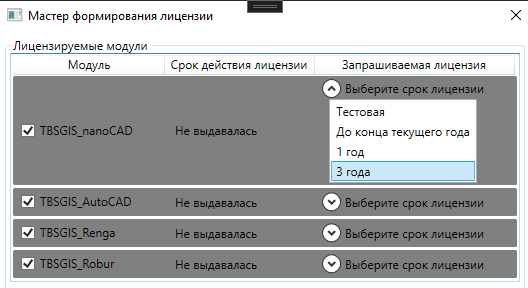
Всего возможны 4 варианта запроса:
- тестовая лицензия (30 дней);
- до конца текущего календарного кода;
- на 1 год с даты одобрения;
- на 3 года с даты одобрения.
Запрашиваемый вами вариант лицензии может быть изменен разработчиком по своему усмотрению (если лицензия выдается не на основании договора купли-продажи экземпляра ПО).
Также заполните информацию о себе - укажите в текстовых полях ваши Имя, контактный адрес электронной почты (предпочтительно, корпоративный адрес, по которому можно было бы Вас быстрее идентифицировать) и наименование компании, в которой вы работаете.
Заполнив информацию по всем запрашиваемым лицензиям нажмите на кнопку "Сформировать файл запроса" и укажите далее место сохранения результирующего XML-файла запроса лицензии.
Свяжитесь с менеджером TBS по одному из контактов (для желающих, не являющихся клиентами TBS, контактный адрес электронной почты: info@tbs-soft.ru) и передайте ему сформированный файл.
Одобрение лицензии
Информация только для дистрибьюторов приложения.
Запустите приложение TBS-GIS-ConfiguratorApp с флагом -createLicense или воспользуйтесь скриптом scenario_Licensing_CreateLicense.bat. Рядом с исполняемым файлом должен быть TbsLicensesKeysPrivate.xml, в противном случае формирование файла лицензии будет невозможно.
При запуске окно будет выглядеть так:
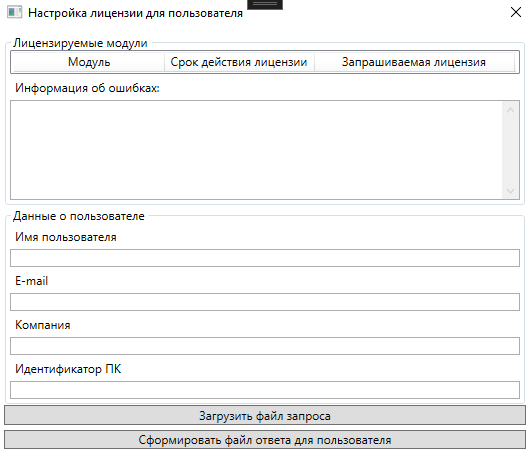
Загрузите файл запроса - выберите XML файл, присланный пользователем. В табличном виде, а также текстовых полях отобразится информация о пользователе, его ПК и запрошенных им лицензиях.
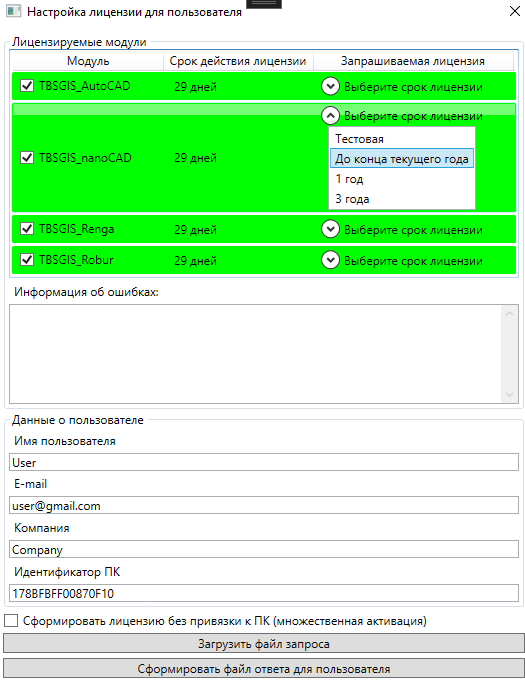
Все поля, цветовая идентификация строк соответствуют пользовательскому виду (цветовая идентификация для дистрибьютора не имеет значения, информация об ошибках нужна только для статистики). В зависимости от условий предоставления лицензии Вы, как дистрибьютор, можете как одобрить запрос пользователя, так и изменить выбранный пользователем срок лицензии в сторону уменьшения или увеличения, а также полностью отказать в продлении\приобретении лицензии -- для этого снимите флажок в первой колонке у соответствующего модуля.
Примечание: если необходимо выдать "универсальную" лицензию, которая может быть активирована на нескольких ПК, поставьте флажок "Сформировать лицензию без привязки к ПК". Её отличие от обычных лицензий только в том, что не будет сравниваться идентификатор процессора на ПК с кэшированным в определении лицензии.
Закончив действия, нажмите на "Сформировать файл ответа для пользователя" для сохранения файла, который необходимо будет передать Пользователю для самостоятельного импорта в приложение (см. следующий раздел). Сроки действия лицензии для установленного срока будут отсчитываться с даты нажатия на кнопку формирования файла ответа.
Импорт лицензии
Запустите приложение TBS-GIS-ConfiguratorApp с флагом -importLicense или воспользуйтесь скриптом scenario_Licensing_ImportLicense.bat.
Загрузите файл ответа, полученный от дистрибьютора. В табличном виде отобразится информация о лицензиях из файла. Если они были одобрены, то цветовая идентификация станет зеленой. Не-одобренные лицензии не будут выгружены в файл ответа. Одобренные лицензии будут автоматически скопированы в папку приложения с лицензиями %APPDATA%\TBS\Licenses2.
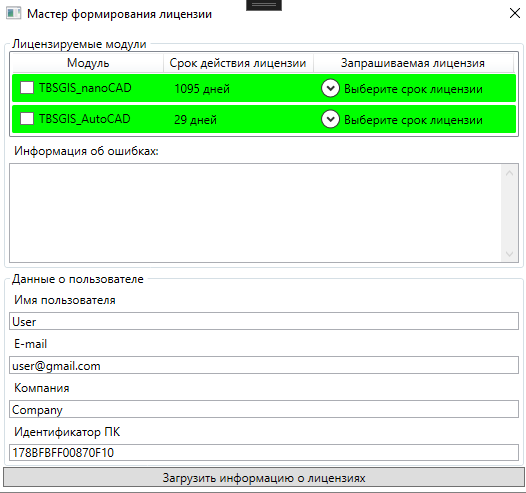
Информация о всех доступных лицензиях приведена в окне "Запрос лицензии".