
Общее описание и условия использования
Приложение TBS-GIS изначально (осень 2022г.) разрабатывалось как надстройка к САПР nanoCAD для закрытия функциональных потребностей в задачах импорта-экспорта векторных и растровых геоданных с возможностью пересчета координат. Надстройка претерпела несколько масштабных обновлений, и к настоящей версии 5.0.0 представляет собой клиент-серверное приложение с REST-архитектурой. Эволюция к данной архитектуре была обусловлена, главным образом, неразрешаемыми конфликтами нативных зависимостей между рабочими библиотеками САПР (nanoCAD) и используемым в работе пакетом библиотек OSGeo GDAL. Реализация REST-подхода позволила решить эту проблему; кроме того, теперь TBS GIS стал доступным и для некоторых других САПР (Robur, Renga).
TBS-GIS в настоящем виде (с версии 5.0.0) представляет собой набор библиотек на C# (в ранних версиях имели место библиотеки на C++/CLI). "Серверная" составляющая (приложение "TBS-GIS-Server.exe") использует ограниченный .NET API OSGeo GDAL, а также вспомогательные библиотеки SQLite, YandexDisk API. Клиентское приложение и плагины используют только базовые системные библиотеки и пересобранную версию Newtonsoft.Json. Больше иных зависимостей, кроме системных, нет. Подробнее о настройке приложения см. в Главе Установка и настройка приложения.
Приложение TBS-GIS для своего использования требует лицензию, приобретаемую у менеджеров компании TBS. Некоторые функции доступны без лицензии. Подробнее о приобретении, управлении лицензией см. соответствующий раздел.
Лицензирование
В разделе описываются процессы оформления, отправки и загрузки информации о лицензии.
Плагины к САПР из состава TBS-GIS требуют наличия лицензии. В настоящее время все лицензии, как для физических, так и для юридических лиц, приобретаются только через компанию TBS. Все действия с лицензированием реализуются за счёт функциональности библиотеки TBS-LicenserLib.
Тестовая лицензия доступна в папке с дистрибутивом . Это файл запроса, который Вам нужно импортировать как "Импорт лицензии".
Вся информация о лицензиях сохраняется в локальную папку на ПК по адресу %APPDATA%\TBS\Licenses2 (она же C:\Users\USERNAME\AppData\Roaming\TBS\Licenses2); для одного модуля может быть только одна лицензия, информация о лицензии сохраняется в XML-файл; избегайте редактирования файла во избежание его порчи. Ниже приведен пример файла лицензии на модуль для AutoCAD.
<?xml version="1.0" encoding="utf-8"?>
<LicenseDefinition xmlns:xsi="http://www.w3.org/2001/XMLSchema-instance" xmlns:xsd="http://www.w3.org/2001/XMLSchema">
  <LicenseId>397e3962-4739-4185-a890-bb01bc67e268</LicenseId>
  <Expiration>2029-06-16T23:13:54.7166714+03:00</Expiration>
  <LicensedModule>TBS_GIS_AutoCAD</LicensedModule>
  <SystemCpuId>178BFBFF00870F10</SystemCpuId>
  <Signature>idmsT9xY074ih45iCdy9mVBM09dHK+9l9P/Y3CX0In6NUs3oJ0huF1kHZn6raSyxPaaF2YtJLpmFi+ppJwHTqo4Jhn9ppHKLgqcH3DEm6DSMdS2H9ub63q3y4nyzxj5laXcMkMtXmb8Hh9sLnpMStNybFAVHom2WU2UybYjQM7ZQyGXhsAUc3M1NID4ZD/cq3utlwRtmbf2Tcr3lMHL45haDUc3a40AdLUQnCIKgbukxmx7KLnS0SUe8FXlkSmq3rjyKW//33V1kmfGnsTGnJn0ezG5PofSmUrEuw4ie/Wk5QDHOpRM+l3n9f8PADNYQ9dOz+qFSH2rKFgR1jmArqQ==</Signature>
</LicenseDefinition>
Информация о лицензии (ключ aka Signature) формируется на основе идентификатора процессора на данном ПК, имени модуля, для которого приобретается лицензия, уникальному идентификатору типа Guid лицензии и сроке действия лицензии. Ручная правка каких-либо названных полей в XML-файле приведет к сбою при проверке ключа на корректность и порче файла лицензии (если не было резервного копирования файла).
Все действия с лицензией совершаются через приложение TBS-GIS-ConfiguratorApp, прочтите о нём перед началом работы. При вызове любой функции, кроме справочной, для плагинов TBS-GIS выполняется запрос к локальной библиотеке TBS-LicenserLib, имеет ли пользователь лицензию на данный плагин. Если проверка вернула отрицательный результат, то она будет повторяться всякий раз при вызове какой-либо функции модуля. Если проверка была успешной, то в данной сессии модуля она больше не совершается.
Запрос лицензии
Запустите приложение TBS-GIS-ConfiguratorApp с флагом -getLicense или воспользуйтесь скриптом scenario_Licensing_GetLicense.bat.
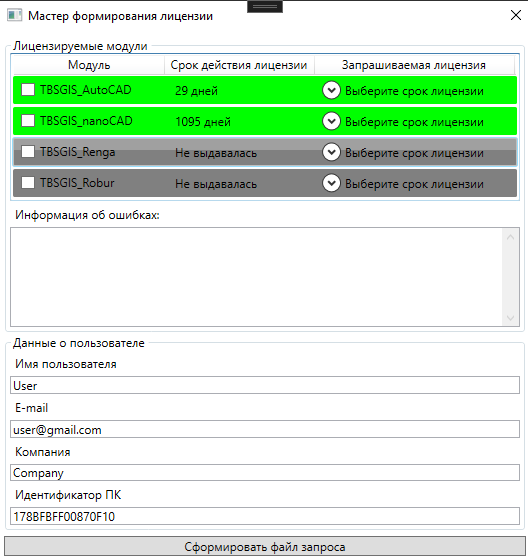
В окне в табличном виде "Лицензируемые модули" будут подсвечены все лицензии для приложений TBS, как существующие на ПК, так и для отсутствующих модулей. Если лицензия на определенный модуль никогда не приобреталась, то во второй колонке будет соответствующая надпись, а сама строка будет окрашена в темно-серый цвет.
Если лицензия была раннее выдана и к настоящему времени окончилась, то строка будет выкрашена в красный цвет, а во второй колонке будет надпись "Просрочена".
Если лицензия активна, то строка будет выкрашена в зеленый цвет, а во второй колонке будет указан срок в днях действия лицензии.
В красный цвет будет также выкрашена позиция, для которой не была пройдена инициализация (имеются различные ошибки). Для вывода информации об ошибках выберите ЛКМ позицию таблицы, и в информация будет отображена в текстовом поле под таблицей.
Для запроса лицензии необходимо установить флажок в первой колонке для одного или нескольких модулей. Далее необходимо раскрыть выпадающий список в третьей колонке и указать желаемый срок для приобретаемой лицензии.
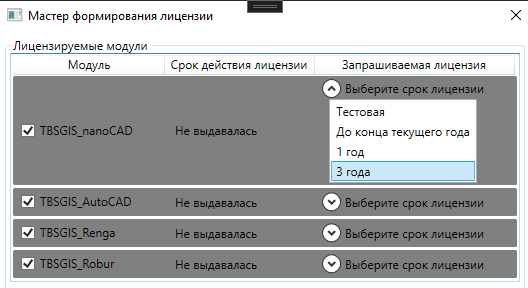
Всего возможны 4 варианта запроса:
- тестовая лицензия (30 дней);
- до конца текущего календарного кода;
- на 1 год с даты одобрения;
- на 3 года с даты одобрения.
Запрашиваемый вами вариант лицензии может быть изменен разработчиком по своему усмотрению (если лицензия выдается не на основании договора купли-продажи экземпляра ПО).
Также заполните информацию о себе - укажите в текстовых полях ваши Имя, контактный адрес электронной почты (предпочтительно, корпоративный адрес, по которому можно было бы Вас быстрее идентифицировать) и наименование компании, в которой вы работаете.
Заполнив информацию по всем запрашиваемым лицензиям нажмите на кнопку "Сформировать файл запроса" и укажите далее место сохранения результирующего XML-файла запроса лицензии.
Свяжитесь с менеджером TBS по одному из контактов (для желающих, не являющихся клиентами TBS, контактный адрес электронной почты: info@tbs-soft.ru) и передайте ему сформированный файл.
Одобрение лицензии
Информация только для дистрибьюторов приложения.
Запустите приложение TBS-GIS-ConfiguratorApp с флагом -createLicense или воспользуйтесь скриптом scenario_Licensing_CreateLicense.bat. Рядом с исполняемым файлом должен быть TbsLicensesKeysPrivate.xml, в противном случае формирование файла лицензии будет невозможно.
При запуске окно будет выглядеть так:
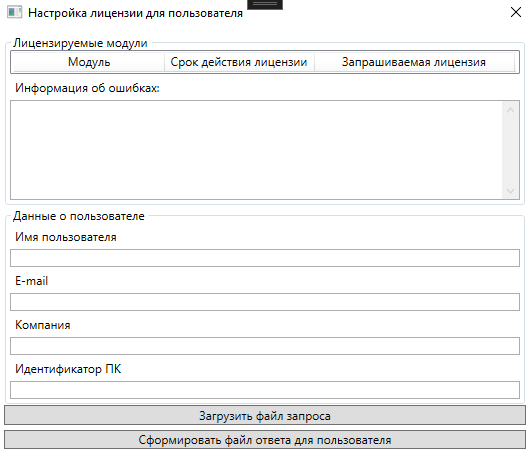
Загрузите файл запроса - выберите XML файл, присланный пользователем. В табличном виде, а также текстовых полях отобразится информация о пользователе, его ПК и запрошенных им лицензиях.
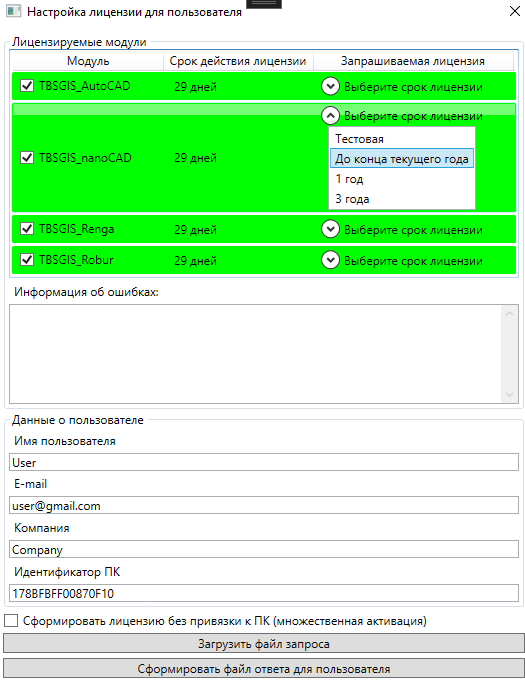
Все поля, цветовая идентификация строк соответствуют пользовательскому виду (цветовая идентификация для дистрибьютора не имеет значения, информация об ошибках нужна только для статистики). В зависимости от условий предоставления лицензии Вы, как дистрибьютор, можете как одобрить запрос пользователя, так и изменить выбранный пользователем срок лицензии в сторону уменьшения или увеличения, а также полностью отказать в продлении\приобретении лицензии -- для этого снимите флажок в первой колонке у соответствующего модуля.
Примечание: если необходимо выдать "универсальную" лицензию, которая может быть активирована на нескольких ПК, поставьте флажок "Сформировать лицензию без привязки к ПК". Её отличие от обычных лицензий только в том, что не будет сравниваться идентификатор процессора на ПК с кэшированным в определении лицензии.
Закончив действия, нажмите на "Сформировать файл ответа для пользователя" для сохранения файла, который необходимо будет передать Пользователю для самостоятельного импорта в приложение (см. следующий раздел). Сроки действия лицензии для установленного срока будут отсчитываться с даты нажатия на кнопку формирования файла ответа.
Импорт лицензии
Запустите приложение TBS-GIS-ConfiguratorApp с флагом -importLicense или воспользуйтесь скриптом scenario_Licensing_ImportLicense.bat.
Загрузите файл ответа, полученный от дистрибьютора. В табличном виде отобразится информация о лицензиях из файла. Если они были одобрены, то цветовая идентификация станет зеленой. Не-одобренные лицензии не будут выгружены в файл ответа. Одобренные лицензии будут автоматически скопированы в папку приложения с лицензиями %APPDATA%\TBS\Licenses2.
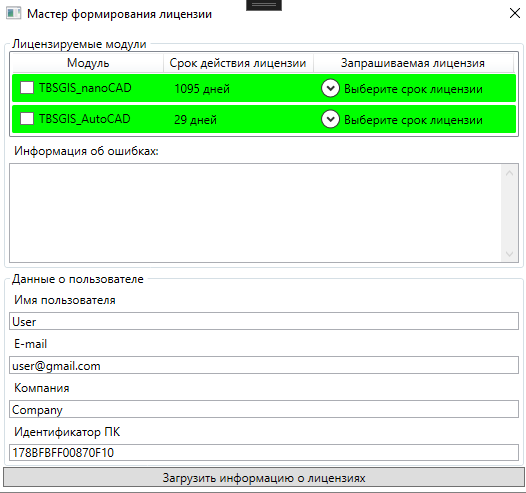
Информация о всех доступных лицензиях приведена в окне "Запрос лицензии".
Установка и настройка приложения
Важно! Для работы приложению необходимо установить пакет .NET 8 Runtime (например, отсюда ).
Приложение TBS GIS в настоящий момент распространяется через установщик. Папка установки приложения фиксирована C:\Program Files\TBS\TBS GIS и не может быть изменена (во избежание разных конфликтов с путями к ресурсам и для единообразия при установке плагинов)
С версии 5.0.0 TBS GIS состоит из "серверной" и "клиентской" частей. Разделение было вызвано необходимостью изоляции нативных библиотек из контекста САПР, в противном случае были конфликты зависимостей, приводившие к нестабильной работе приложения и самой САПР.
Для плагинов к nanoCAD, AutoCAD, Renga серверное приложение TBS-GIS-Server.exe из папки \Server запускается автоматически при выполнении функций.
Для Robur в настоящий момент необходимо либо запускать его вручную, либо записать в текстовый файл TbsGisServerPath.txt полный файловый путь до TBS-GIS-Server.exe (файл будет лежать рядом с исполняемой библиотекой TBS-GIS-Client.dll).
При первом запуске TBS-GIS-Server.exe на ПК будет создана вспомогательная папка C:\TBS\TBS_GIS_Data, в корне папки будет создан файл TBS_GIS_Configs.xml следующего вида:
<?xml version="1.0" encoding="utf-8"?>
<TbsGisAppConfig xmlns:xsi="http://www.w3.org/2001/XMLSchema-instance" xmlns:xsd="http://www.w3.org/2001/XMLSchema">
  <PATH_OPEN_DATA>C:\TBS\TBS_GIS_Data\OpenData</PATH_OPEN_DATA>
  <PATH_LOGS>C:\TBS\TBS_GIS_Data\LOGS</PATH_LOGS>
  <PATH_TEMP_DATA>C:\TBS\TBS_GIS_Data\TEMP</PATH_TEMP_DATA>
  <PATHS_DB_PROJ>
    <string>C:\TBS\TBS_GIS_Data\proj\proj.db</string>
  </PATHS_DB_PROJ>
  <RestServerConnection>
    <REST_ADDRESS>http://127.0.0.1</REST_ADDRESS>
    <REST_PORT>20193</REST_PORT>
  </RestServerConnection>
  <TimeoutDemLoading>20</TimeoutDemLoading>
  <TimeoutCloseNativeFiles>100</TimeoutCloseNativeFiles>
</TbsGisAppConfig>
Для редактирования настроек через через отдельное окно см. об использовании приложения-конфигуратора.
Системным администраторам корпоративных ПК стоит уделить внимание на раздел "RestServerConnection", он задает сетевой путь REST_ADDRESS и номер порта REST_PORT, по параметрам которого запускается REST-сервер и ожидается подключение со стороны клиентского приложения TBS-GIS-Client.dll. Если данные параметры у вас не используются\дублируются с чем-либо, замените их вручную или разблокируйте возможность доступа к ним, если они заблокированы.
Примечание: с версии 5.1.2 адрес переопределен на "127.0.0.1". По идее, доступ к нему не требует никаких повышенных прав.
Также стоит уделить внимание тэгам TimeoutDemLoading - задает значение в секундах времени ожидания загрузки одного тайла DEM-слоя на квадратный градус с веб-хранилища TBS, если у вас низкая скорость интернета, можете увеличить это значение. Тэг TimeoutCloseNativeFiles задает время в миллисекундах (1 секунда = 1000 миллисекунд), на которое приостанавливается работа приложения при ожидании сохранения данных в файл. Актуально при обработке тяжелых данных. Если с текущим значением приложение TBS-GIS-Server.exe вылетает (закрывается), то увеличьте лимит.
Тэги PATH_OPEN_DATA, PATH_LOGS, PATH_TEMP_DATA определяют абсолютные пути к вспомогательным каталогам с данными:
PATH_OPEN_DATA- папка, где производится поиск файлов открытых моделей рельефа (архивы и сами DEM-файлы) по квадратным градусам, загружаемые плагином при наличии подключения к сети Интернет с облачного хранилища TBS (на Яндекс-диске);PATH_LOGS- папка с файлами логов. Логи пишутся серверным приложениемTBS-GIS-Server.exeдля всех выполняемых действий, они нужны для диагностики проблем при обработке геоданных (по запросу при наличии технической возможности логи и файлы могут быть предоставлены TBS);PATH_TEMP_DATA- папка с временными файлами, в ней создаются пересчитанные и сконвертированные файлы геоданных при обработке функциями приложения. При закрытых приложениях её можно очищать;
Примечание: в ранней версии плагина была также папка SemanticInfo, в новой реализации плагина вся атрибутика сохраняется напрямую в dwg, и необходимость работы с внешними файлами отпала.
После редактирования каких-либо данных необходимо сохранить данный XML-файл и перезапустить серверное приложение TBS-GIS-Server.exe, а также любые САПР, в которых загружены плагины - TBS GIS.
О конфигураторе и импорте систем координат
В составе TBS GIS имеется отдельное приложение, запускаемое вне контекста какой-либо САПР и позволяющее:
- задать настройки приложения;
- импортировать в БД СК определение системы координат из строчного вида WKT или proj4 с его проверкой на корректность;
- импортировать в БД СК набор определений WKT из текстового файла (одна строка = одно определение);
- импортировать в БД СК набор определений proj4 из текстового файла (одна строка = одно определение);
- кэшировать информацию о системах координат после редактирования БД СК;
- получить, задать информацию о лицензии (см. соответствующий раздел);
Приложение находится в C:\Program Files\TBS\TBS GIS\net8.0-windows\TBS-GIS-ConfiguratorApp.exe.
Настройка параметров приложения
Запустите приложение с флагом -config или воспользуйтесь сценарием scenario_ShowEditor.bat.
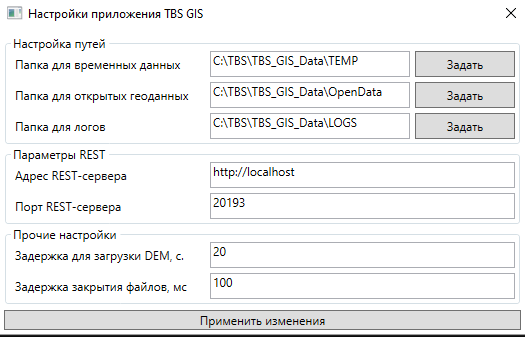
В данной форме можно поменять папки для ресурсов через кнопки "Задать" напротив каждого из путей.
Можно отредактировать параметры REST-сервера, прочие настройки. По нажатию на "Применить изменения" данные будут сохранены в конфиг приложения, а само окно закрыто.
Проверка строкового определения СК и импорт в БД
Запустите приложение с флагом -csCreateFrom или воспользуйтесь сценарием scenario_ValidateCs.bat.
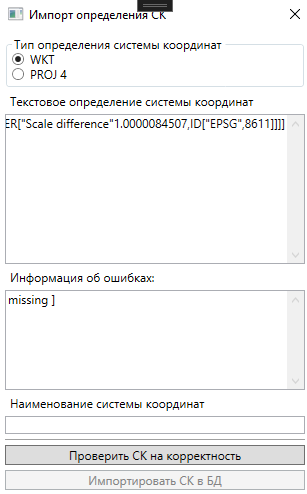
Установите флажок в области "Тип определения системы координат", чем представлен текст, скопированный в поле "Текстовое определение". Далее нажмите на кнопку "Проверить СК на корректность", если текстовая запись корректна, то в текстовом поле "Информация об ошибках" появится сообщение "Ошибок нет", а кнопка "Импортировать СК в БД" станет доступна для выбора. Если в определении будут ошибки, то они отобразятся в текстовом поле.
Текстовое поле "Наименование системы координат" обновится после проверки СК на корректность, в нём отобразится распознанное имя СК по коду. Вы можете его отредактировать перед импортом в БД, а можете оставить как есть. Крайне не рекомендуется использовать кириллицу в названиях.
Импорт определения осуществляется в основную базу proj.db в таблицу projected_crs с именем группы CUSTOM
Обновление БД СК
Запустите приложение с флагом -csUpdate или воспользуйтесь сценарием scenario_UpdateCs.bat.
Пакетный импорт в БД определений из текстового файла
Предполагается, что в текстовом файле построчно заданы формулировки системы координат в нотации WKT или proj4. Для каждого определения будет выполняться проверка на корректность, если проверка даст ложный результат, то импорт данного определения будет пропущен. Имя СК будет автоматически распознано из определения.
Импорт определений осуществляется в основную базу proj.db в таблицу projected_crs с именем группы CUSTOM.
Если ваши определения СК записаны в формате WKT, то запустите приложение с флагом -csImportFromWkt и вторым флагом - абсолютный путь к текстовому файлу с определениями. Если ваши СК в формате proj4, то изменится только первый флаг -csImportFromProj4.
Общие диалоговые окна и команды приложения
В разделе приведено описание диалогов, которые встречаются более чем в одной функции, а также некоторых общих команд.
Диалог выбора систем координат
Модальный диалог, отображающий часть или все определения систем координат, доступные в используемой библиотеке систем координат PROJ. Имеется возможность фильтрации списка систем координат. После первого вызова окно будет выглядеть так:
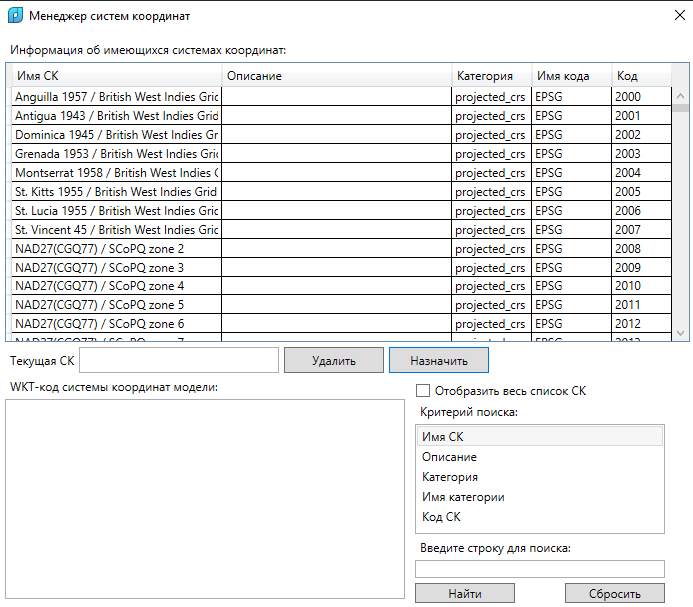
При выборе любой позиции списка через ЛКМ в текстовом поле снизу будет отображён полный WKT-код выбранной системы координат. Код можно скопировать в буфер обмена. Выделенное определение подсвечено жирным текстом.
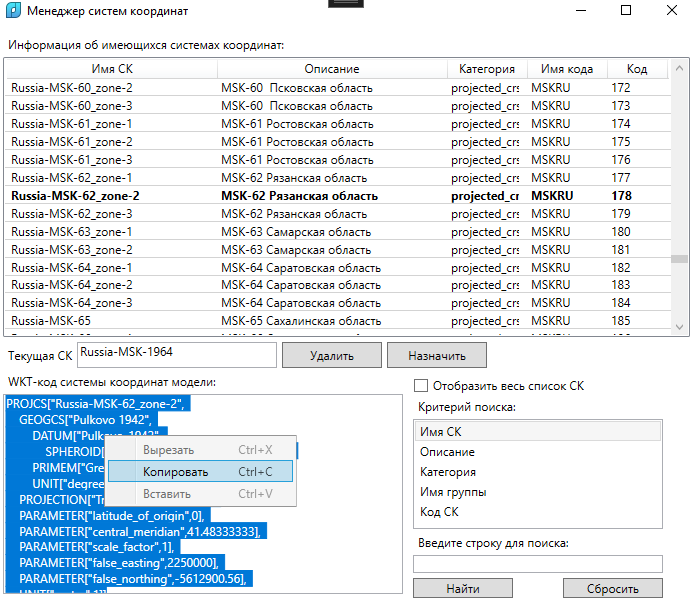
Поле "Текущая СК" не доступно для редактирования, оно отображает текущую систему координат в зависимости от контекста (окно используется в нескольких функциях при плагинах над САПР). Кнопка "Удалить" удаляет информацию о системе координат из целевой модели в используемой САПР, кнопка "Назначить" - соответственно, задает эту информацию. Способ задания отличается в зависимости от специфики САПР, см. описания команд при плагинах подробнее.
По умолчанию в окне отображается сокращенный список определений систем координат. В "сокращенный" список попадают только те определения, имена которых содержат следующие буквосочетания: "WGS 84 / UTM zone", "Russia-", "WGS 84", "Pulkovo 1995 / Gauss-Kruger zone", "Pulkovo 1942 / 3-degree Gauss-Kruger zone". Также в список попадают все пользовательские импортированные СК через приложение-конфигуратор (у которых Имя кода = CUSTOM). Для отображения полного списка нажмите на флажок "Отобразить весь список СК".
Фильтрация систем координат осуществляется с помощью команд в правой нижней части окна. Выборка производится только по одному параметру - имени, описании, категории, имени категории и коду. Заполните текстовую строку под списком и нажмите на "Найти", результаты при их наличии будут отображены в табличной форме выше. Поиск осуществляется без учета регистра (искомое и проверяемые значения приводятся к нижнему регистру автоматически). Сброс фильтра и откат к отображению перечня СК для включенной опции "Отобразить весь список СК" осуществляется по нажатию на "Сбросить".
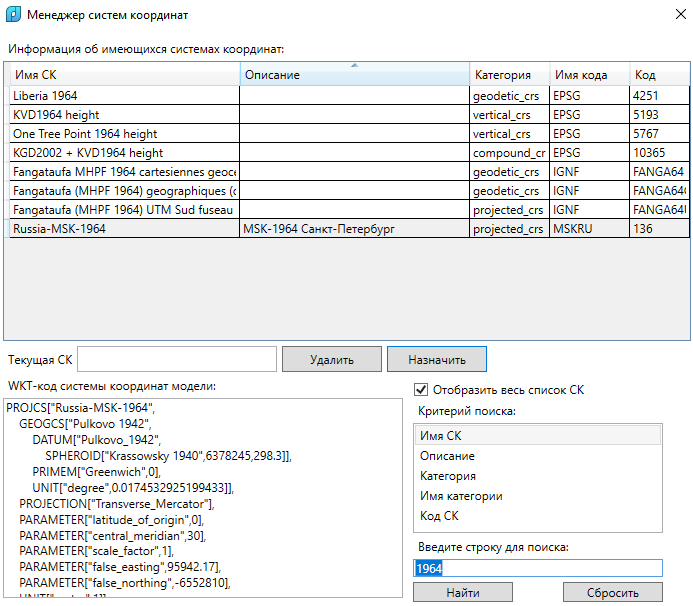
Выход из окна осуществляется через выбор целевой системы координат и нажатием на кнопку "Назначить". В этом случае выбранная СК будет использоваться далее (в зависимости от контекста, как СК модели или СК для данных). В противном случае, при закрытии окна через "крестик" в правом верхнем углу выбранные данные не будут сохранены и использованы.
Диалоги импорта геоданных
Диалог импорта векторных и растровых геоданных в приложении TBS GIS имеет единую форму с отдельными настройками, различными для некоторых видов импорта.
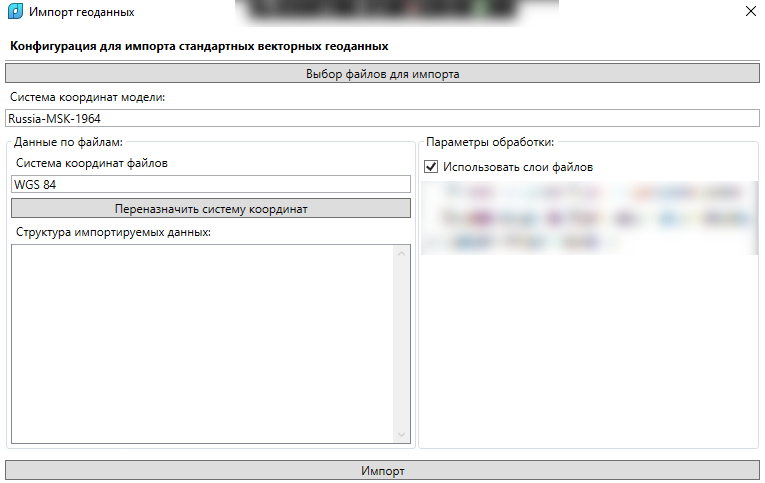
В шапке диалога жирным текстом выделена конфигурация, с которой диалог вызван. В правой части диалога "замазаны" действия, характерные для импорта векторных геоданных.
Общими действиями для любых диалогов импорта являются:
Выбор импортируемых геоданных
Кнопка "Выбор файлов для импорта" - открывается стандартный диалог выбора файлов для обработки. Может быть указано несколько файлов. По умолчанию профиль импорта настроен для "Все файлы", если типов данных для данного диалога несколько.
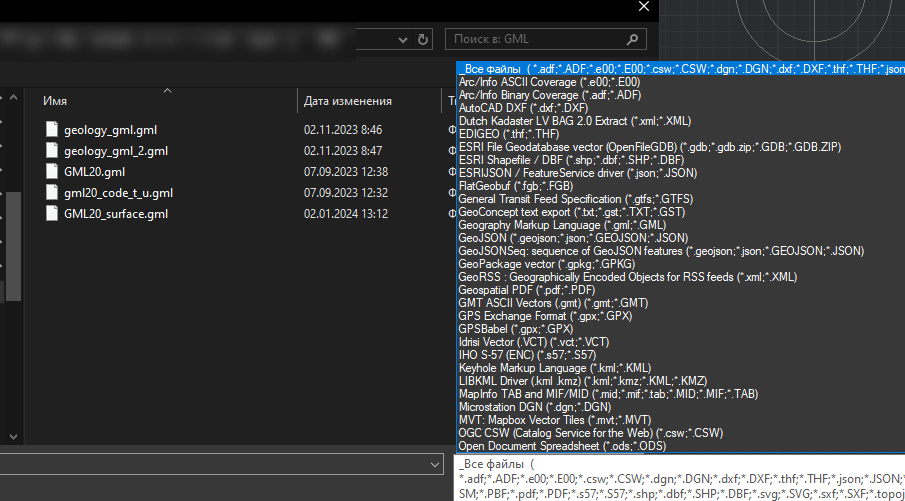
После выбора файлов в поле под строкой "Структура импортируемых данных" в левой части окна будет отображена структура данных - имя файла и данные по его слоям (для векторных геоданных) и каналам (растровые геоданные):
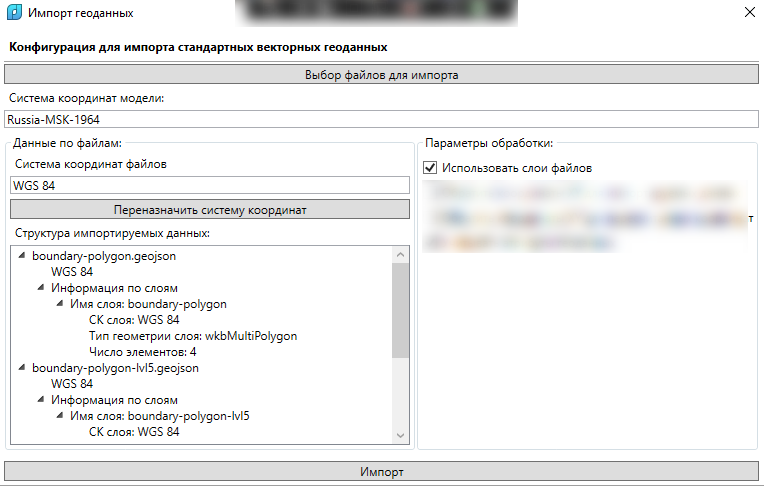
Система координат модели
Информация только для чтения. Какая система координат (имя) имеется у модели, из-под которой данная функция вызывается. Назначение модели системы координат осуществляется через отдельную функцию.
Система координат файлов
Если у файлов единая система координат и она была успешно считана, и такое определение есть в библиотеке систем координат приложения, то её имя отобразится в текстовой строке. Если в импортируемых файлах несколько систем координат, либо о них нет информации, то поле будет пустым. Для указания системы координат воспользуйтесь кнопкой "Переназначить систему координат", откроется стандартный диалог, выберите там нужную СК и нажмите на кнопку "Назначить". Имя выбранной СК отобразится в текстовом поле.
Параметры обработки
Общим параметром для любых форм импорта является флаг использования слоя входящего файла. Для векторных геоданных это наименование слоя, на котором лежат геоданные в файле, для растровых геоданных - имя оригинального файла без расширения. Включен по умолчанию.
Специальные формы диалогов
Импорт векторных геоданных
Диалог импорта векторных геоданных включает 3 специальных параметры - инвертирование координат до и после пересчета, учёт атрибутики:
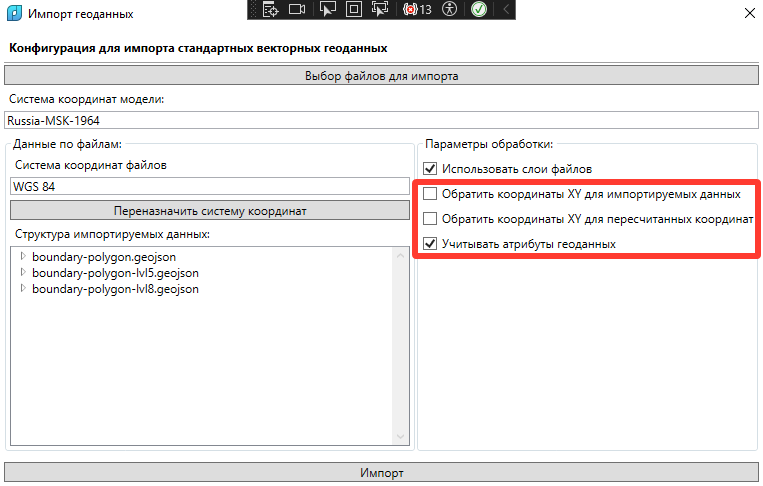
Диалоги импорта файлов XML Росреестра, геоданных GML от МГГТ имеют тот же вид, что и форма импорта векторных геоданных, только другое наименование конфигурации. Также у МГГТ заранее назначена система координат файла на "Russia-MGGT".
Импорт растровых геоданных
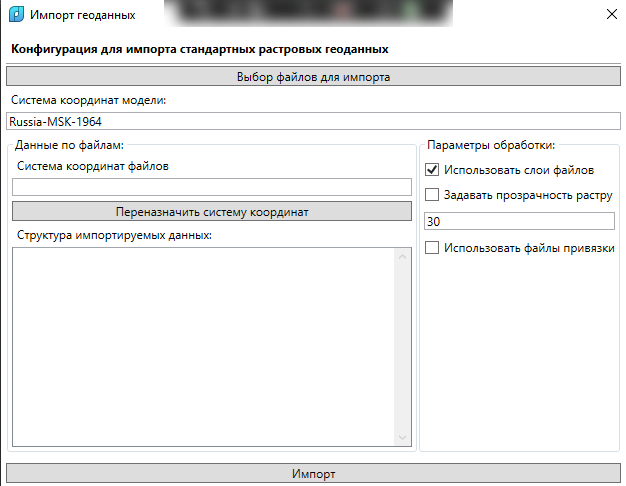
Имеет настройку прозрачности растра, флаг использования файлов привязки (если при файле есть одноименный файл с 6 числами - параметрами привязки, то будет использована информация о положении растра из него). Настройка прозрачности используется только при наличии возможности её задания в целевой среде (например, в nanoCAD/AutoCAD можно, а в Renga нет).
Импорт растровых геоданных в виде релеьфа (DEM)
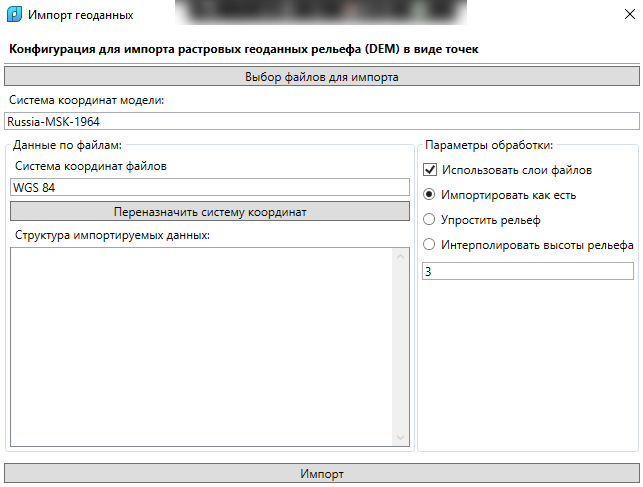
Имеется возможность переопределить точность импорта данных - упростить или интерполировать высоты в N число раз (число N может быть дробным и указывается в текстовом поле).
Замечания по импорту МГГТ
Импортируются файлы GML. Для импортированных файлов автоматически запускается процедура декодирования содержимого атрибутов (замены кодов на конкретные значение из XSD-файлов схем данных).
Замечания по импорту Росреестр XML
Поддерживается ограниченное число схем:
- Кадастровый план территории (КПТ): KPT_v10;
- Выписка о земельном участке: extract_about_property_land;
- Выписка об объекте недвижимости extract_about_property_build; Перечень поддерживаемых схем может быть расширен по запросу с предоставлением TBS примеров XML схем.
Принцип обработки файлов Росреестра - конвертация их программно в GPKG-файл с дальнейшей обработкой как стандартных векторных геоданных.
Если в атрибутах геометрии XML-файлов Росреестра заполнен тэг sk_id, то он выводится как имя системы координат файла. В любом случае для этих файлов необходимо задание СК вручную через форму диалога.
Замечания по импорту текстовых файлов
При вызове команды откроется диалог следующего вида (вид диалога для каких-то данных).
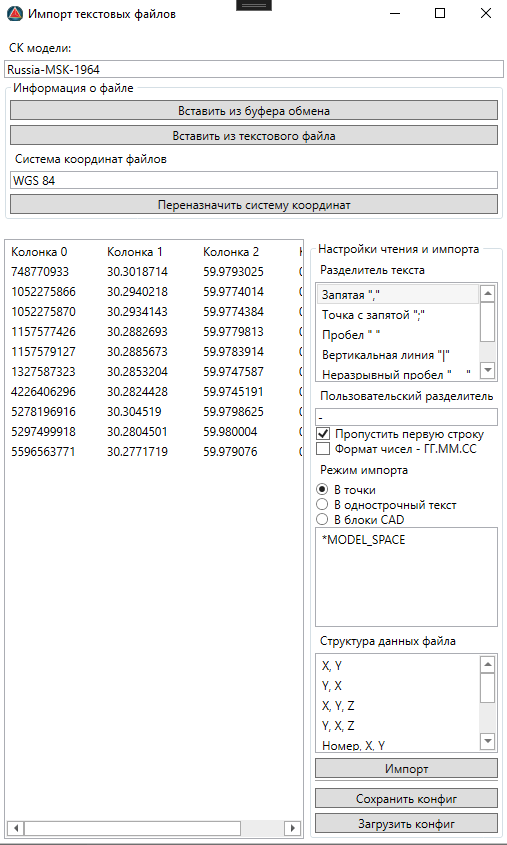
Текстовый файл можно указать в диалоге выбора файлов "Вставить из текстового файла", либо из буфера обмена через соответствующую команду (в этом случае данные будут вставлены в новый временный текстовый файл и дальнейшая работа с данными будет строиться, как с обычным текстовым файлом).
Диалог импорта текстовых файлов требует указать систему координат, в которой находятся точки из файла через стандартный менеджер СК.
При смене разделителя текста, пользовательского разделителя, флагов пропуска данных, формата числа будет автоматически изменяться табличное представление данных в поле слева (разделитель колонок \t). Для экономии памяти и производительности будут отображаться только первые 10 точек, остальные будут пропускаться. Они будут обработаны уже на этапе импорта данных.
Структура файла – это настройка, влияющая только на импорт данных (получение из колонок информации, где находятся координаты X, Y, Z). Если её не задать, либо задать не корректно, данные не будут вставлены. Последние 4 конфигурации содержат на первой позиции т.н. "Номер" - это некоторый строковый атрибут. В Renga будет заполнен в свойство Линии модели TBSGIS_TextFileImportArrribute, если он не пустой. В CAD пока не реализовано. В Robur атрибут TBSGIS_TextFileAttr.
Замечания по импорту растровых геоданных
Настройки импорта задаются в диалоговом окне для импорта растровых геоданных общего вида.
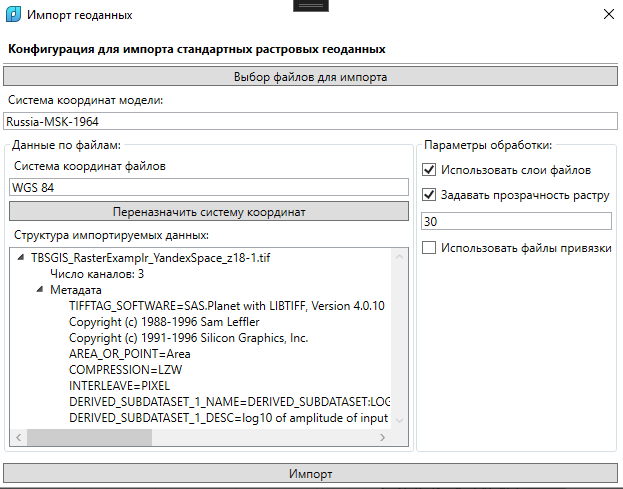
Если у растрового файла имеется файл привязки, одноименный с растром, то он также автоматически подхватится при импорте растровых геоданных в модель (только потребуется указать СК, так как она обычно в файлы не записывается -- файлы JPEG, PNG и пр.).
По нажатию на кнопку "Импорт" выбранный растр будет сперва перепроецирован в целевую СК, затем сохранен в поддерживаемый целевой средой формат. Для nanoCAD/AutoCAD - GTiff (*.tif); для Renga - JPEG (*.jpg). И в таком виде вставлен в целевую среду. Файл растра будет в Temp-папке приложения TBS-GIS, если вы хотите использовать его далее, то переместите из той папки в другое место с обновлением пути к данным из вашей САПР.
Замечания по импорту DEM-геоданных
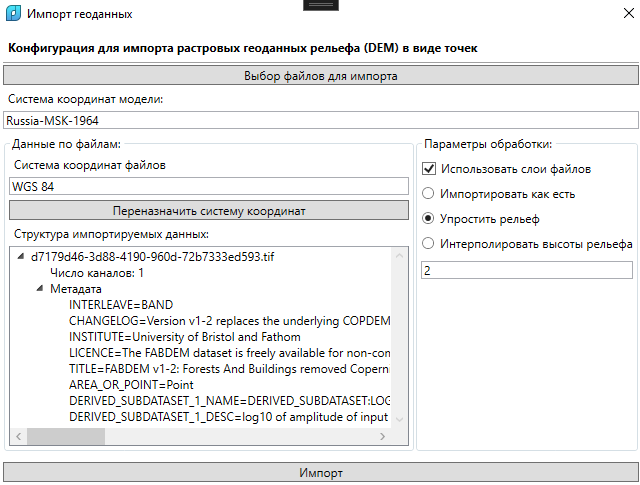
Существует под-тип растровых геоданных, содержащих информацию о точках рельефа. Некоторых из них называют DEM-файлами. Отличительной особенностью растров подобного типа является единственный канал с пикселями, значениями которых выступают числа float (высота Z), обычными программами для просмотра картинок они могут не открываться. TBS GIS может преобразовать пиксели растра в регулярную сеть точек и импортировать их в таковом виде в чертеж с пересчетом координат. При необходимости по точкам можно будет создать триангуляцию, например, командой TBS_GIS_OGR_Tools_DelaunayCreate в CAD.
Импорт растровых геоданных с целью создания рельефа в настоящем приложении связан с задачей получения открытого рельефа (команда Загрузить Open Elevation), после загрузки и обрезки набора файлов она вернет как раз файл в этом диалоге. Тем не менее, вы можете импортировать через данную команду и цельные DEM-файлы на квадратный градус, но их желательно упрощать - задавая параметр обработки "Упростить рельеф" и значение упрощения, например 50 (раз). В зависимости от анализируемой территории. В примере ниже используется HGT-файл типа srtm из состава файлов открытой модели рельефа ASTER GDEM при импорте в CAD.
Обрабатываются только пиксели растра, не содержащие т.н. NoData (где у растра нет данных для данной точки). Это позволяет снизить нагрузку на движок САПР при вставке точек в модель.
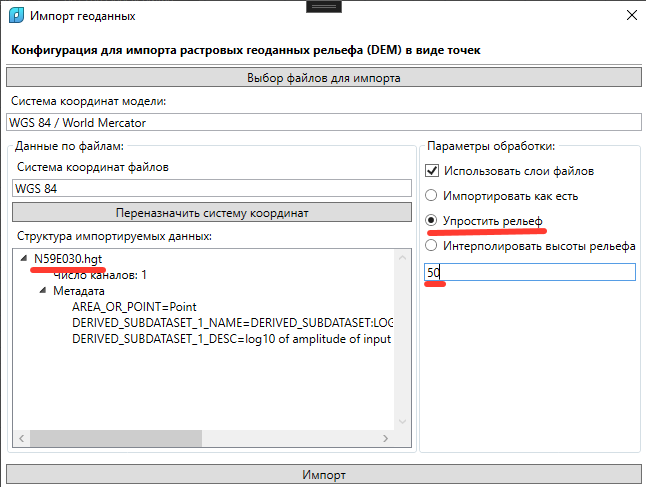
Внимание ⚠️. Категорически не рекомендуется использовать эту функцию для импорта не порезанных данных в Renga. Из-за ограниченности движка, программа может намертво зависнуть, заняв все системные ресурсы ПК.
Примечание: Для Renga. Так как "полезная" область данных ограничивается участками до 1 км, а часто и парой сотней метров, то вам необходимо будет использовать функцию интерполяции высот рельефа.
По нажатию на Импорт будет произведен импорт в поддерживаемом представлении геометрии для данной САПР. В nanoCAD/AutoCAD, Robur - в виде точек, в Renga - в виде связи с STL-файлом (результат расчета поверхности триангуляции методом Делоне для исходных точек).
Замечания по импорту открытых геоданных
Команды требуют наличия подключения к сети Интернет. Импорт OSM скорее всего не будет работать в государственных учреждениях. При вызове команды от Пользователя необходимо указать замкнутый контур, в пределах которого необходимо загрузить данные.
Если чертежу не задана система координат, то обработка не начнется, так как необходим пересчет координат в WGS 84.
OSM
Для крайних точек контура рассчитывается ограничивающая рамка, далее с помощью стандартной формы загрузки https://api.openstreetmap.org/api/0.6/map?bbox=min_long,min_lat,max_long,max_lat производится скачивание OSM-файла с сервера. Если в запрашиваемой зоне более 50 000 объектов, то обработка будет не возможна и сервер вернет ошибку.
Загруженный OSM файл далее будет передан в диалог импорта векторных геоданных и дальнейший импорт будет идти согласно его правилам.
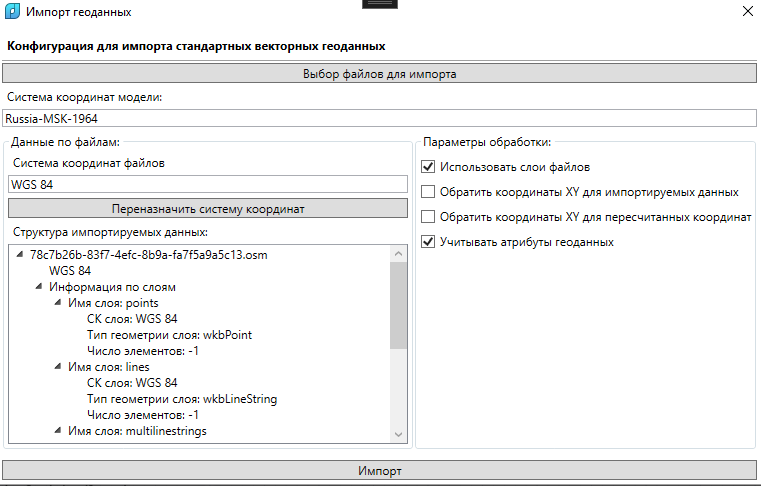
Дополнительно, для OSM-данных при импорте с атрибутами, атрибут other_tags будет преобразован в набор атрибутов, если они содержат значения.
Open DEM
После выбора контура у Пользователя запрашивается, какой источник данных о моделях рельефа выбрать - ASTER GDEM или FABDEM 1.2. В CAD это реализовано через командную строку, в Renga - через отдельное модальное диалоговое окно.
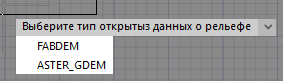
FABDEM является более точным (в 3 раза) и более чистым.
Дисклеймер: запрещается использование FABDEM в коммерческих целях.
После выбора типа рельефа, если в папке приложения C:\TBS\TBS_GIS_Data\OpenData отсутствуют тайлы для заданного квадратного градуса местности, будет произведена попытка их загрузки из веб-хранилища TBS на Яндекс-диске. Если загрузка была успешной, произойдет склеивание разных растров в один файл и обрезка его по маске контура.
⚠️Если у Вас низкая скорость Интернет-соединения, выставите в конфиге приложения тэг TimeoutDemLoading для большего значения (время в секундах), подробнее см. статью о настройке конфигурации приложения.
Результат обрезки будет сохранен в виде растра со слоем рельефа и передан в диалог импорта растровых геоданных-рельефа, дальнейший импорт в модель с помощью диалога функции "Импорт рельефа". Растр будет обрезан по контуру, который был задан при вызове функции загрузки открытых данных.
Замечания по импорту тайловых геоданных
Команда требует наличия подключения к сети Интернет. При вызове команды от Пользователя необходимо указать замкнутый контур, в пределах которого необходимо загрузить данные.
Если чертежу не задана система координат, то обработка не начнется, так как необходим пересчет координат в системы координат тайловых подоснов (EPSG:3857, 3395 или иные).
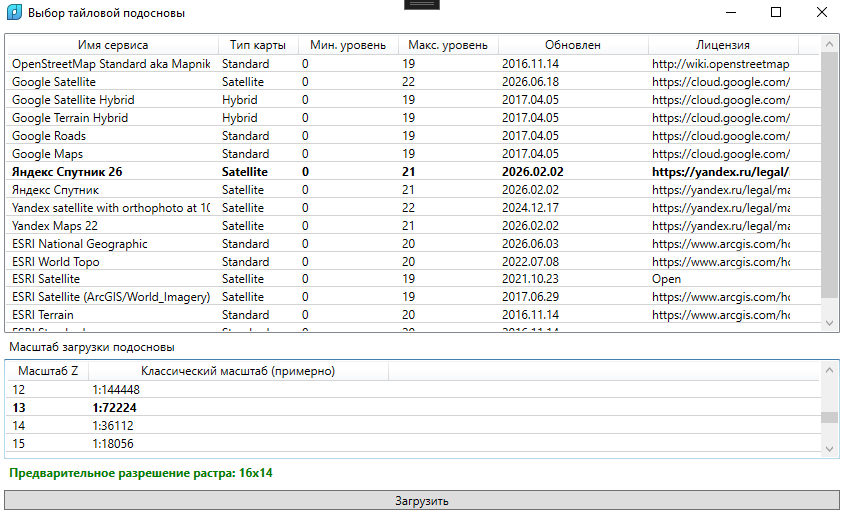
Окно содержит список доступных провайдеров тайловых подоснов (TMS). Пользователю необходимо выбрать один из сервисов. Во второй колонке приведено пояснение, является ли сервис спутников (Satellite), картой (Standard), гибридной картой - спутником + схемой (Hybrid). Для каждого сервиса есть перечень уровней масштаба тайлов. Обычно от 0 до 19 или точнее. Чем выше число, тем больше разрешение растра. Наглядная схема детализации представлена в OSM Wiki, можно ознакомиться с ней по ссылке.
При выборе сервиса величина масштаба будет сброшена. Необходимо выбрать желаемый уровень детализации растра в списке ниже. Для удобства информация об уровнях детализации приведена в двух величинах - классическому уровню (первая колонка) и примерному топо-масштабу (вторая колонка). Желательно загружать данные до 10 МП (зеленая окраска разрешения). Чем больше детализация и площадь зоны, тем дольше будут загружаться данные.
Примечание: к сожалению могут иметь место блокировки запросов к геоданным в Вашей сети. Возможности это обойти нет. Если загрузка длительное время не идет, то закройте вручную запущенное приложение TBS-GIS-Server.exe и запустите команду снова для другого сервиса, для меньшей зоны или уровня детализации. Яндекс, как поставщик геоданных, также "любит" блокировать доступ.
После нажатия на "Загрузить" произойдет попытка загрузки тайлов, их объединения и выдачи в форме одного растра. Он будет возвращен в виде стандартного диалога импорта растровых геоданных.
Диалог экспорта геоданных
Диалог содержит параметры экспорта геометрии в формат векторных геоданных
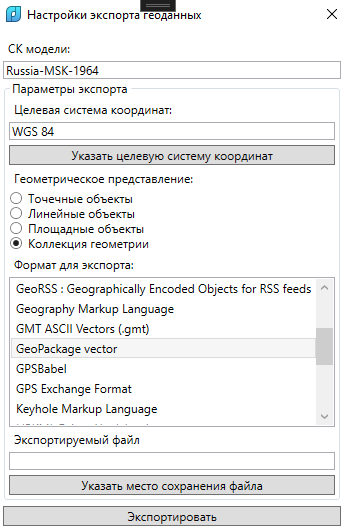
Информация о СК модели представлена только для чтения - какую СК имеет модель, из-под которой данная функция вызывается.
Целевую СК следует задать вручную, нажав на кнопку "Указать целевую систему координат", откроется стандартный менеджер СК, в нём необходимо выбрать нужную СК и нажать на "Назначить". После этого её имя появится в соответствующей текстовой строке.
Геометрическое представление можно оставить по умолчанию "Коллекция геометрии", но лучше указать какое-то конкретное, т.к. геоданные обычно выгружаются для известного геометрического представления.
Также необходимо выбрать формат, в котором будут сохранены данные из списка. Надо просто нажать на строку ЛКМ.
После этого необходимо выбрать путь сохранения целевого файла (расширение подхватится для выбранного формата выше) по соответствующей кнопке.
После этого можно нажать на кнопку "Экспортировать" для сохранения настроек. Дальнейшие действия будут зависеть от конкретной реализации данной функции на стороне используемой САПР.
Геомаркерами в приложении TBS GIS называются точечные объекты (конкретное название и форма зависит от контекста САПР), хранящие информацию, какие координаты с поправкой на заданную базовую точку модели имеет данная точка в указанной системе координат. Настройки чисел в атрибутах, данные целевой СК настраиваются через отдельный Диалог см. о нём ниже.
Диалог настройки геомаркеров
Запускается модальное диалоговое окно, с настройками, которые применяются для вновь создаваемых геомаркеров (в nanoCAD/AutoCAD это пользовательский блок, в Renga - линия модели в виде окружности со свойствами)
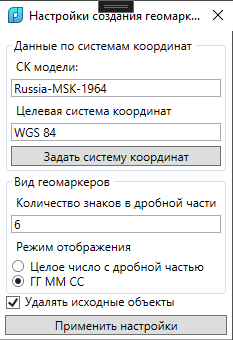
В настройках задается целевая система координат (ту, в которую пересчитываются плановые координаты XY исходных точек).
Возможно задать отображаемую точность цифр. В случае представления результата в формате числа с дробной частью хватит 3 знаков, если целевая СК обычная типа "projected"; в случае пересчета в геодезическую СК точность надо указывать от 6 до 8 знаков. Если формат отображения указывается как ГГ.ММ.СС (градусы, минуты, секунды), то количество знаков можно оставить 0..2. Этот формат отображения целесообразен только для геодезических СК, для обычных "projected" он не имеет смысла.
Удалять исходные объекты - флаг, если true, то при вызове функций создания геомаркеров по объектам (в nanoCAD/AutoCAD по точкам/блокам) исходные объекты будут удалены. Для Renga опция фактически не используется.
После "Применения настроек" они будут использоваться для всех новых создаваемых маркеров, а также к старым при вызове команды обновления геомаркеров.
О механике базовых точек
В некоторых случаях при разработке информационных моделей может быть полезно задавать сдвиг координат. Это позволяет работать с малым порядком координат, что положительно влияет на производительность САПР. Механика базовых точек была широко распространена при работе в Autodesk Revit.
Из САПР, для которых имеются плагины TBS GIS, работа с базовыми точками обязательна для Renga (т.к. при удалении геометрии от "нуля" Renga уже более чем на 1 км начинаются графические дефекты, и комфорт работы с информационной моделью резко падает). Для CAD, Robur это опциональная возможность, как правило, работа там ведется сразу в абсолютных координатах.
В TBS GIS параметры базовой точки влияют на:
- импорт векторных геоданных, включая специальные конфигурации для МГГТ, Росреестр XML;
- импорт растровых геоданных;
- импорт текстовых файлов;
- экспорт векторных геоданных;
- загрузка открытых данных;
- экспорт триангуляции в растр (DEM);
Для CAD
Информация о базовой точке проекта, как и о системе координат, записывается в пользовательские свойства файла:
NCAD_PROPERTY_BASEPOINT_X- координата базовой точки X, метры;NCAD_PROPERTY_BASEPOINT_Y- координата базовой точки Y, метры;NCAD_PROPERTY_BASEPOINT_Z- координата базовой точки Z, метры;NCAD_PROPERTY_BASEPOINT_ANGLE- угол поворота, против часовой стрелки, в градусах;
Для Robur
Информация о базовой точке проекта, как и о системе координат, записывается в пользовательские свойства файла (в настоящее время не доступны для редактирования вручную и, следовательно, для использования в работе с Robur).
Для Renga
Информация о базовой точке проекта, как и о системе координат, записывается в свойства Участка:
TBSGIS_ProjectBasePointX- координата базовой точки X, метры - значение свойства "дробное число";TBSGIS_ProjectBasePointY- координата базовой точки Y, метры - значение свойства "дробное число";TBSGIS_ProjectBasePointZ- координата базовой точки Z, метры - значение свойства "дробное число";TBSGIS_ProjectBasePointAngleGrad- угол поворота, против часовой стрелки, в градусах - значение свойства "дробное число";
Плагин для nanoCAD (AutoCAD)
Загрузка плагина в целевую программу осуществляется самостоятельно.
После загрузки будет доступна новая лента TBS GIS.
Для nanoCAD
Для nanoCAD 23 и новее - подключите файл C:\Program Files\TBS\TBS GIS\plugins\ncad\TBS-GIS_nanoCAD-23.package.
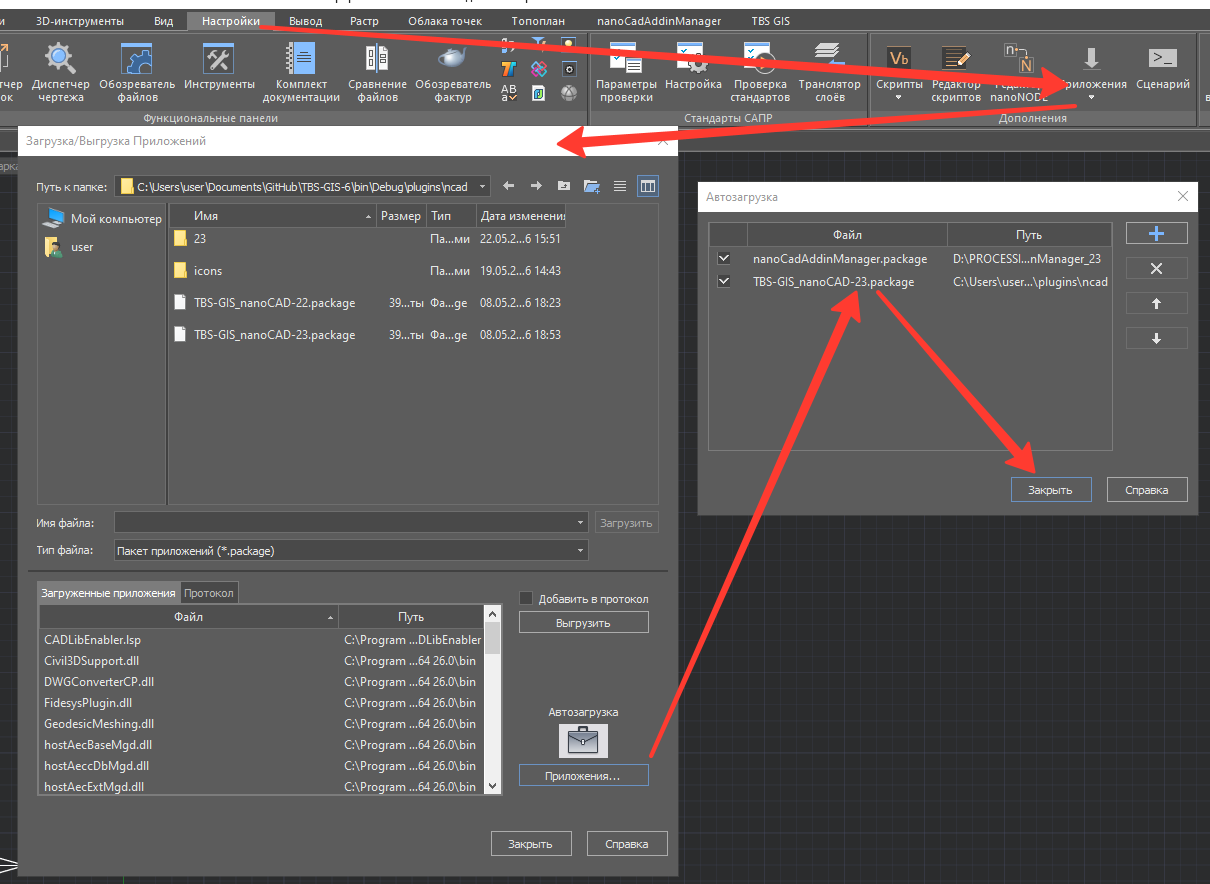
Порядок добавления файла в автозагрузку приведена на картинке ниже:
- Заходите на вкладку ленты "Настройки"
- На группе команд "Дополнения" нажмите на выпадающую кнопку "Приложения" - "Загрузка приложения"
- В открывшимся диалоговом окне в правом нижнем нажмите на кнопку "Приложения"
- В новом окне "Автозагрузку" нажмите на кнопку с "+" и в диалоге выбора файла выберите указанный выше
package-файл в зависимости от используемой версии nanoCAD. - После выбора файла последовательно закройте сперва диалог "Автозагрузка" и основной диалог "Загрузка/Выгрузка приложений".
- Перезапустите nanoCAD для применения изменений
Для AutoCAD
См. папкуC:\Program Files\TBS\TBS GIS\plugins\acad.
Для AutoCAD до 2024 включительно см. 2022\TBS-GIS-AutoCAD-2022_Plugin.dll.
Для AutoCAD 2025-2026 включительно см. 2026\TBS-GIS-AutoCAD-2026_Plugin.dll.
Указанный файл в зависимости от версии AutoCAD загрузите вручную через команду NETLOAD в AutoCAD.
Автозагрузка через папку Addins пока не поддерживается. Лента в грубом виде реализована, будет дорабатываться.
Работа с системами координат
Команда "Менеджер СК" (TBS_GIS_CS_Show)
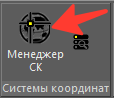
Позволяет задать или удалить из чертежа информацию о системе координат. По нажатию на кнопку запускается модальное окно Менеджера систем координат. Информация о назначенной системе координат сохраняется в пользовательские свойства чертежа (команда DWGPROPS).
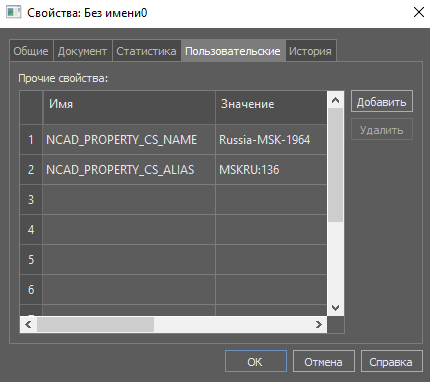
Сохраняются имя и код системы координат, для удобства их интерпретации на другом ПК или в другом ПО. Работа с определением СК внутри приложения TBS-GIS строится на основе "кода СК", второй записи. Первая запись, хранящая имя, нужна только для пользователя.
При выборе функции "Удалить" в окне "Менеджера систем координат" значение полей выше очищаются, но сами свойства остаются.
Команда "Обновить ресурсы СК" (TBS_GIS_CS_UpdateDB)
Вспомогательная команда. Если имело место изменение базы данных систем координат, то данная функция производит повторное считывание базы и кэширование определений СК. Обновленные определения будут доступны при следующих вызовах менеджера систем координат.
Работа с векторными данными
В данной группе представлены различные команды на импорт-экспорт векторных геоданных, обработке геометрии, пересчету чертежей DWG. Команды группы сосредоточены на панели "Векторные данные" ленты CAD:
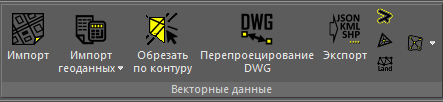
Импорт векторных геоданных - команда "Импорт" (TBS_GIS_OGR_Import)
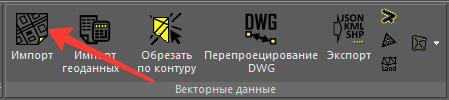
Настройки импорта задаются в диалоговом окне для импорта векторных геоданных общего вида.
Геометрия пересчитывается для указанных систем координат и импортируется по следующим правилам.
- "Point" - в виде обычных точек nanoCAD (AutoCAD);
- "MultiPoint" - в виде набора обычных точек nanoCAD (AutoCAD);
- "LineString" - если 2 вершины, то в виде отрезка, если вершин > 2 и среди отметок Z имеются более одной разных, то в виде 3D-полилинии из плоских сегментов, в противном случае в виде обычной полилинии на заданной отметке Z;
- "MultiLineString" - в виде набора разных линий по правилам для каждой "LineString" в отдельности;
- "Polygon" - в виде штриховки с внешним контуром и внутренними островками (при наличии у полигона внутренних границ);
- "MultiPolygon" - в виде штриховки, каждый отдельный Polygon - в виде отдельных внешнего и внутренних контуров;
- "GeometryCollection" - каждый объект по правилам выше;
Примечание: трехмерные представления геометрии в виде TIN, POLYHEDRALSURFACE преобразуются к виду MultiPolygon. Если геометрия топологически-корректна, то импортируется в виде набора отдельных 3D-граней. В противном случае - в виде отдельных точек с потерей всех рёбер триангуляции.
Примечание: штриховками задается прозрачность 92%. Для удобства визуальной идентификации наложенных контуров.
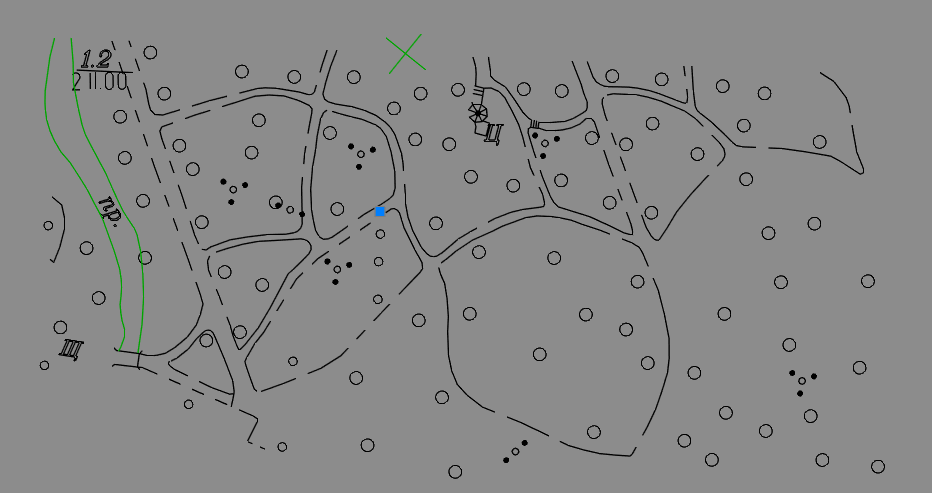
Импортированные данные выглядят так:
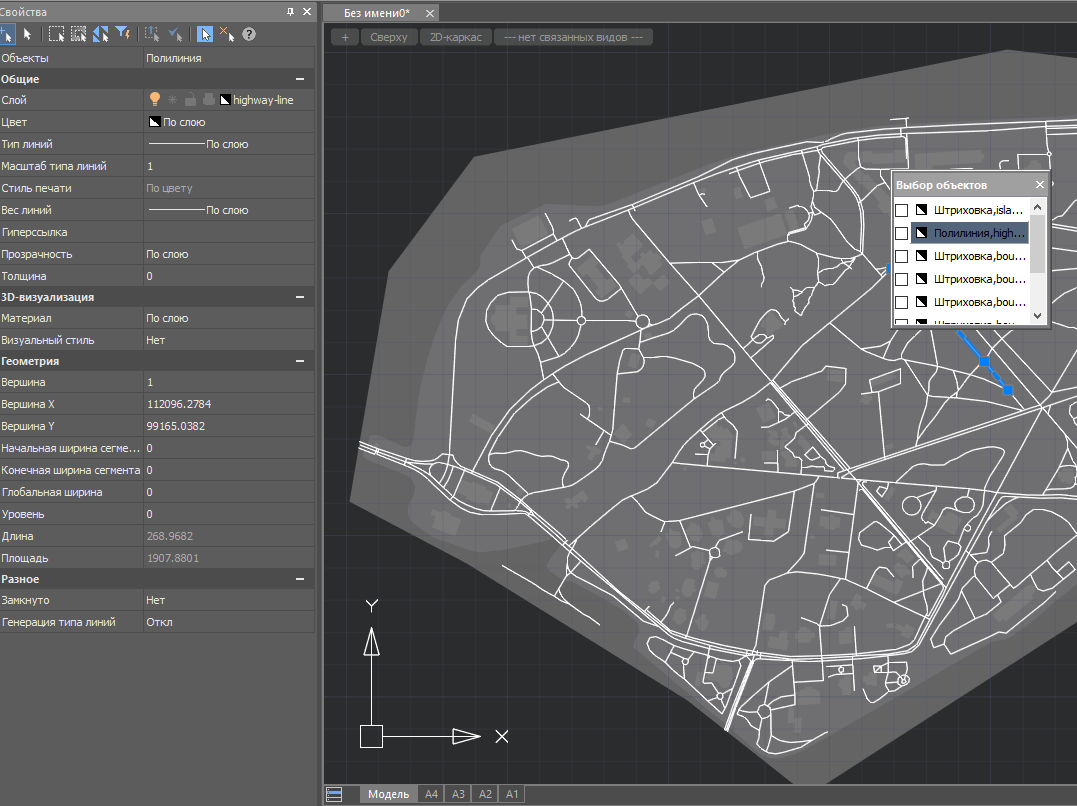
Для наборов геометрий ("MultiPoint", "MultiLineString", "GeometryCollection") атрибуты группы копируются в каждый из объектов. Атрибуты доступны к отображению через команду TBS_GIS_Attrs_ShowPallete.
Импорт МГГТ (TBS_GIS_OGR_Import_MGGT)
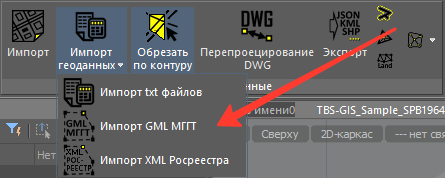
См. пояснение к функции тут.
Импорт XML Росреестра (TBS_GIS_OGR_Import_Rosreestr)
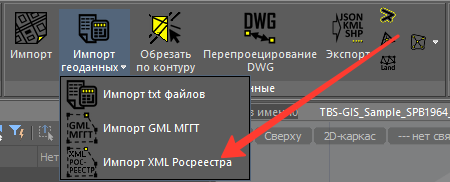
См. пояснение к функции тут.
Экспорт векторных геоданных - команда "Экспорт" (TBS_GIS_OGR_Export)
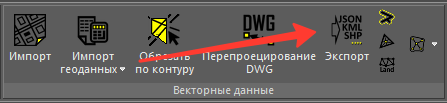
Параметры экспорта настраиваются в диалоговом окне экспорта.
После нажатия на кнопку "Экспортировать" в диалоге будет предложен выбор объектов в чертеже. Фильтр типов объектов будет завязан на выбранное геометрическое представление в диалогах экспорта:
- Точечные объекты: Вхождение блока с атрибутами, Точка, Текст, Многострочный текст, Окружность (в виде точки), Таблица (в виде точки);
- Линейные объекты: Полилиния, Отрезок, 3d-полилиния;
- Площадные объекты: Штриховка, 3D-грань, полилиния с флагом Замкнуто = Да;
- Коллекция геометрии - все перечисленные выше типы;
Если выбранный формат файла векторных геоданных позволяет сохранить в одном файле несколько слоев, то все они будут сохранены в выбранный файл. В противном случае - в несколько файлов, с суффиксом "-part-НОМЕР", также будет несколько файлов, если набор атрибутов слоя будет разным - так, разные вхождения блоков будут также сохранены по разным файлам.
Инструменты анализа геометрии
Несколько команд, позволяющих тем или иным образом обработать геометрию объектов чертежа. Результат строится в виде новой геометрии с бирюзовым цветом (Cyan) и толщиной линий 0.5.
Команда "Буфер объекта" (TBS_GIS_OGR_Tools_Buffers)
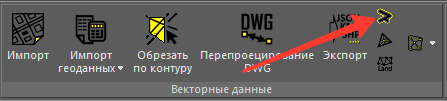
Команда ожидает ввода расстояния, фактически, радиуса буфера и величины фасетизации (спрямления) дуговых участков. Значения по умолчанию 50.0 и 30.0 соответственно.
Контур строится на заданном расстоянии от образующей геометрии (не важно, точка, линия или полигон):

Команда "Центроид" (TBS_GIS_OGR_Tools_Centroid)
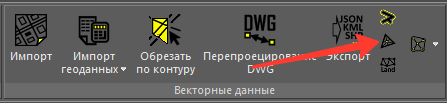
Команда без каких-либо настроек. Вычисляет геометрический центр набора геометрии и создает в нём точку.
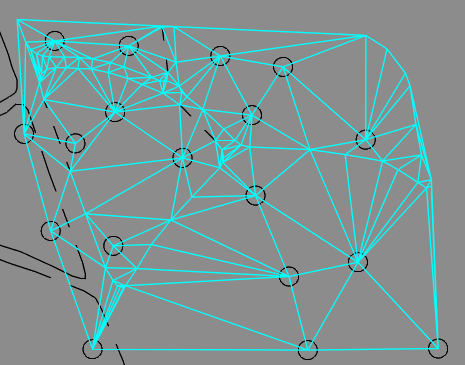
Команда "Триангуляция Делоне" (TBS_GIS_OGR_Tools_DelaunayCreate)
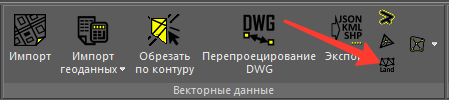
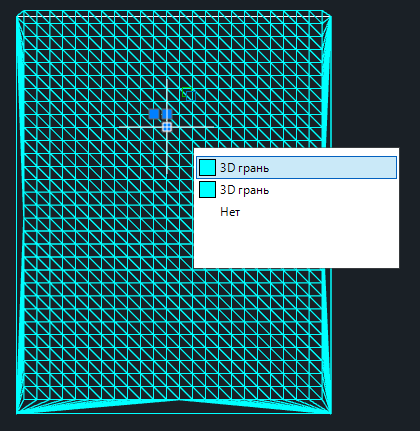
Команда ожидает ввода минимальной длины ребра (по умолчанию 0). Результат создается в виде набора 3D-граней. Если у исходной геометрии имеются отметки Z, то они также будут использованы, и получится триангуляция. Команду уместно применять, например, для генерации граней по 3D-точкам как результата команды "Создать рельеф" (TBS_GIS_GDAL_CreateElevation)
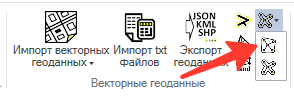
Команда "Создать выпуклую оболочку" (TBS_GIS_OGR_Tools_ConvexHull)
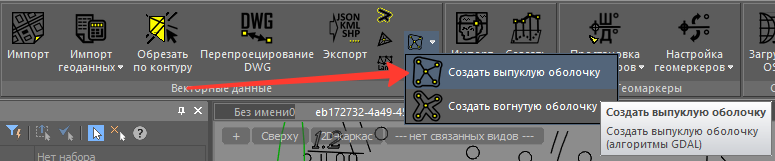
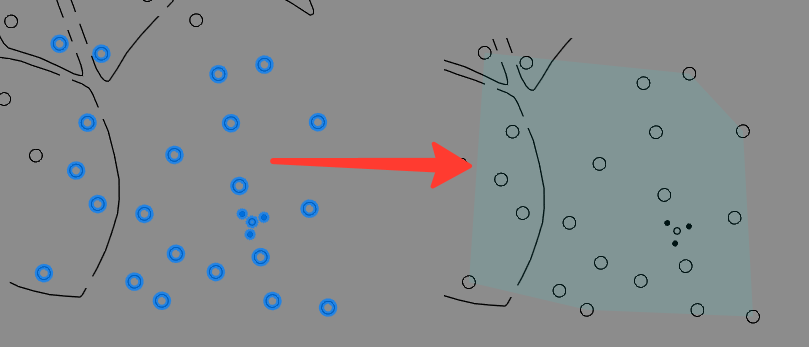
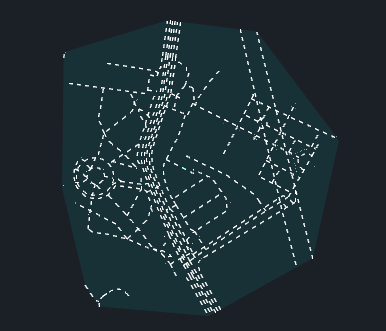
Команда без каких-либо настроек. Вычисляет контур вокруг заданной геометрии в виде выпуклого многоугольника (полигон с 1 внешним контуром).
Ниже представлен пример исходной геометрии и результат:
Команда "Создать вогнутую оболочку" (TBS_GIS_OGR_Tools_ConcaveHull)
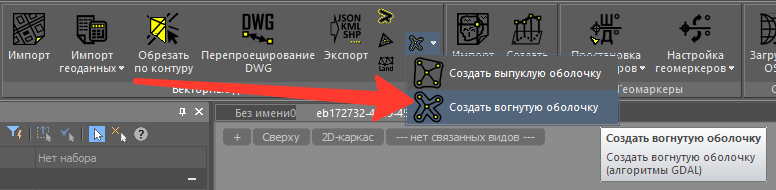
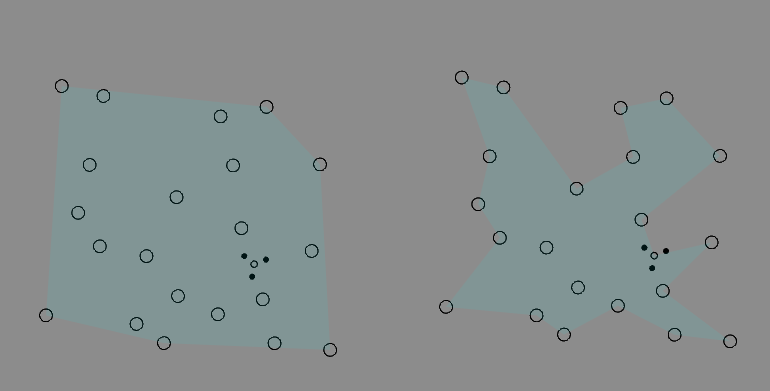
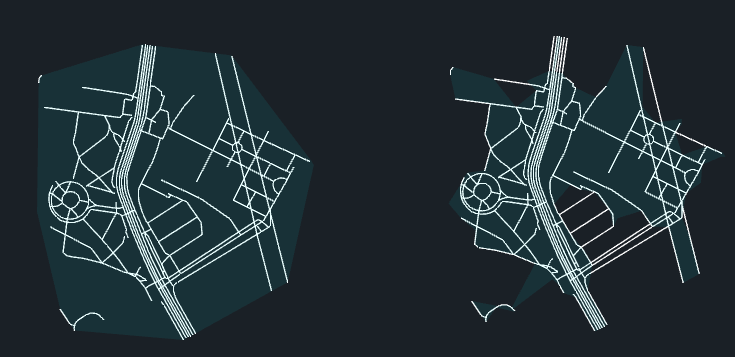
Команда ожидает указаний двух параметров - соотношение площадей выпуклой и вогнутой оболочек и возможность внутренних границ в результирующем полигоне. По умолчанию они равны 0.2 и false соответственно. В отличие от команды "Создать выпуклую оболочку" формирует вогнутую оболочку, то есть с большим обтеканием исходной геометрии. Пример см. на картинке ниже. Слева результат команды "Создать выпуклую оболочку", а справа - настоящей команды "Создать вогнутую оболочку".
Подрезка геометрии по контуру - команда "Обрезать по контуру" (TBS_GIS_OGR_Tools_Maptrim)
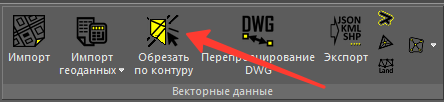
Команда ожидает ввода настроек для анализа, которые представлены в отдельном модальном окне:
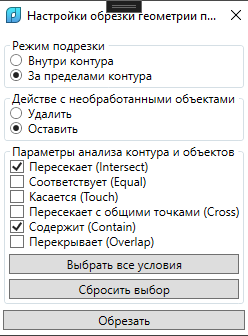
Режим подрезки - то, где будут удаляться объекты - за пределами контура или внутри него. В основном, команда будет использоваться для случая удаления объектов за пределами контура, например, чтобы оставить точки поверхности по материалам открытого рельефа в пределах условной полосы отвода линейного объекта.
Действие с необработанными объектами. Так как в TBS GIS поддерживаются не все типы объектов, то можно выбрать - оставить ли их, или удалить с чертежа.
Параметры анализа контура и объектов приведены для стандартных правил обработки векторной геометрии в ГИС. Для параметров приведен их перевод и оригинальное название в скобках. Схема каждого из условия приведена на рисунке ниже
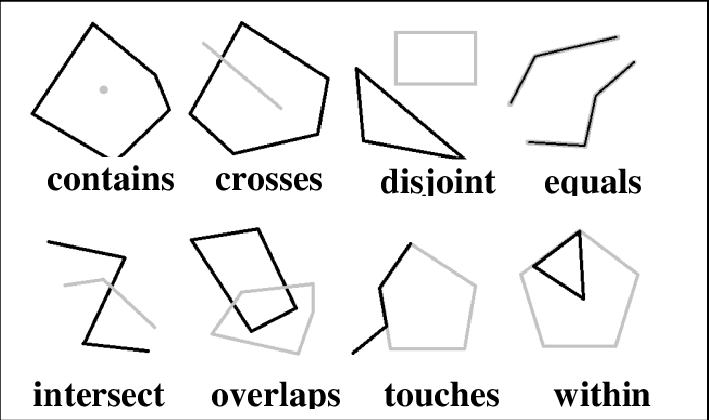 Можно выбрать все условия или сбросить выбор с помощью соответствующих кнопок. После окончания настроек нажмите на "Обрезать".
Далее вам необходимо будет выбрать целевые контуры - это должен быть один или несколько замкнутых контуров (Полилиния, в свойствах которой Замкнуто = Да).
Следующим будет выбор самих целевых объектов. Пример результата для настроек выше приведен на картинке далее.
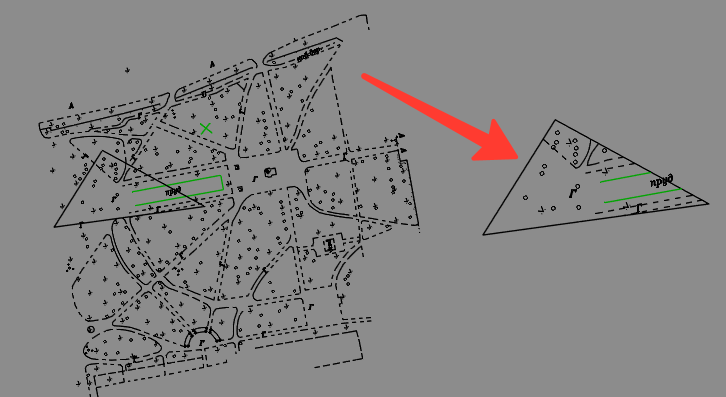
Пересчет DWG чертежей - команда "Перепроецирование DWG" (TBS_GIS_OGR_DWG_Reproject)
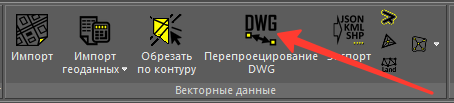
Настройки для команды задаются в модальном диалоговом окне:
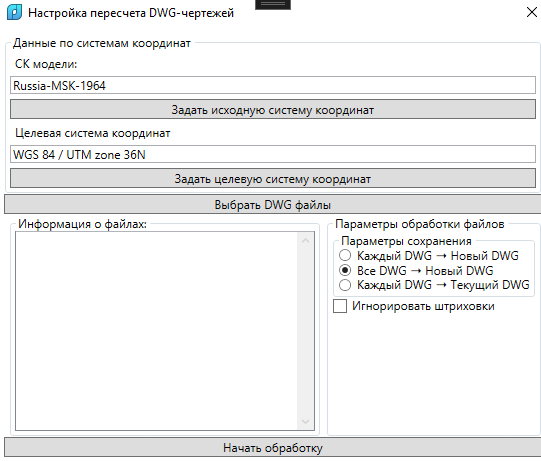
Аналогично диалогам импорта геоданных, в данном диалоге необходимо задать как систему координат "входящих" DWG, так и систему координат, в которую будут преобразованы DWG. Система координат для данного чертежа здесь никак не используется.
Выберите один или несколько DWG файлов. В левом нижнем окне отобразится структура выбранных файлов (только имена файлов).
Выберите режим сохранения данных:
- Каждый DWG - Новый DWG -- рядом с исходным файлом будет создан новый DWG на основе шаблона по умолчанию с пересчитанными объектами и названием, равным оригинальному имени файла + суффикс
_converted_to_и код целевой системы координат; - Все DWG - Новый DWG -- в папке, где располагается первый из указанных файлов, будет создан новый DWG на основе шаблона по умолчанию с именем в виде Guid, в него будут добавляться все пересчитанные объекты из исходных чертежей;
- Каждый DWG - Текущий DWG -- все пересчитанные объекты будут копироваться в данный чертеж;
Флаг "Игнорировать штриховки" позволяет пропускать штриховки, т.к. при чтении некоторых из них возможны ошибки, в связи с чем вся процедура может прерваться.
По нажатию на кнопку "Начать обработку" запуститься процесс конвертации. Работа с программой будет не возможна до завершения работы функции.
Импорт текстовых данных
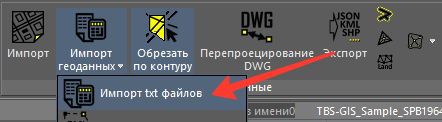
См. пояснение к функции тут.
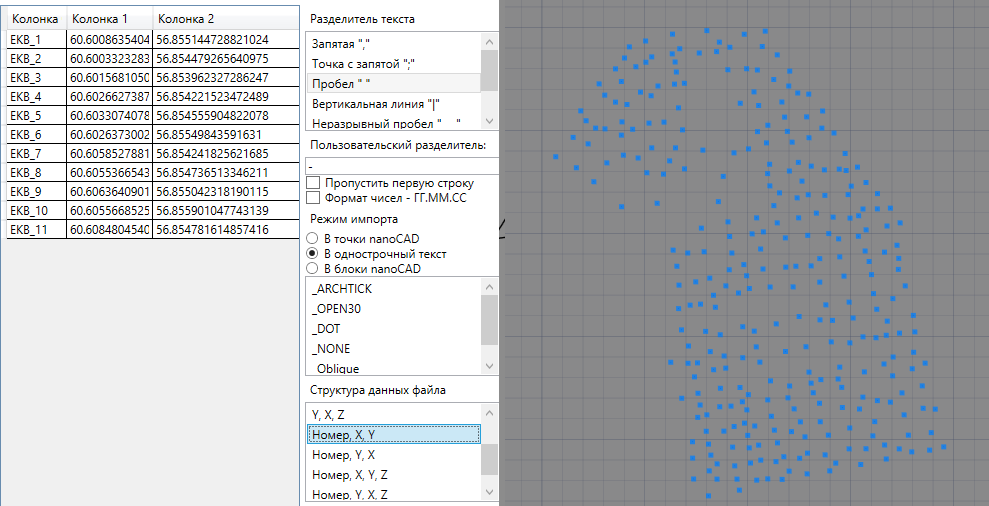
По нажатию на "Импорт" в диалоге импорта пересчитанные точки будут вставлены выбранным способом в "Режим импорта". Однострочный текст - это плановые координаты XY, а значение текста - отметка Z. Для вставки в виде блока, он должен быть выбран в списке блоков. Если блок не выбран, то данные вставятся в виде обычных точек.
Ниже приведен пример импортированных точек в чертеж в виде набора текста.
Связывание текстов по условию расположения - команда "Связать 2 текста" (TBS_GIS_OGR_Tools_Text2TextLink)
Предназначена для связки двух текстовых объектов (в форме Однострочного и\или Многострочного текстов) в единый текстовый объект (Многострочный текст) по условию расположения вблизи данного. В реализации функции используется логика пространственной индексации (то есть для каждого объекта из первой группы ищется ближайший текстовый объект второй группы).
Под группами понимается набор объектов на конкретном слое. Функция просит указать сперва первый набор объектов, потом другой набор объектов. Достаточно выбрать по одному объекту в каждом из случаев -- для двух разных слоев. Само собой, перед выполнением команды соединяемые объекты должны лежать на разных слоях.
Функция позволяет соединять таким образом 2 части текста (вторую с первой). Если выбрать режим «Отметки высот», то текст будет преобразован в число из предположения, что первый набор объектов — это «целая часть числа», а второй набор объектов — десятичная часть числа. Подобные данные часто встречаются, например, на картах глубин:
Помимо набора объектов функция запрашивает 3 числовых параметра в командной строке:
- Радиус зоны исключения объектов: для дублирующихся и перекрывающихся объектов радиус зоны, за пределами которой дубли не будут искаться;
- Радиус поиска объектов: какое максимальное расстояние для поиска объекта вокруг данного. Для исключения привязки ошибочных данных;
- Режим работы с данными: «Отметки высот» или «Сложение строк». Во втором случае новый текст будет сложен из двух строк текстов. В первом случае текст = отметке (целая + дробная части).
Результат работы функции: создание нового Многострочного текста в точке расположения первого объекта (из первой группы) со значением текста, полученного из анализа ближайшего объекта. Если расстояние до объекта превышало установленный Радиус поиска объектов, то конечный текст создан не будет. Если режим = «Отметки высот», то новый текст имеет отметку = вычисленному значению, помимо содержимого самого текста. Если отметка целая, то выведется с нулевой десятичной частью: «10.0».
Создаваемые экземпляры текста имеют высоту = 1, и размещаются в текущем активном слое.
Работа с растровыми данными
В данной группе представлены различные команды на импорт-экспорт растровых геоданных. Команды группы сосредоточены на панели "Растровые данные" ленты CAD:
Импорт растровых геоданных
Команда "Импорт" (TBS_GIS_GDAL_Import)
О настройках импорта и особенностях обработки см. отдельную статью.
В nanoCAD/AutoCAD растры вставляются через ActiveX (COM) API, в виде внешних ссылок.
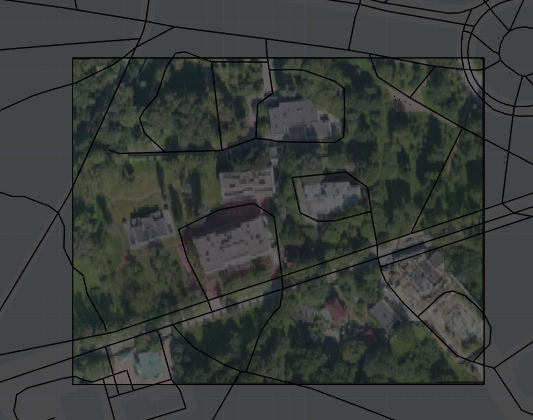
Пример вставки пересчитанного растра (спутниковое изображение), на фоне - контуры зданий из OSM.
Команда "Создать рельеф" (TBS_GIS_GDAL_CreateElevation)
О настройках импорта и особенностях обработки см. отдельную статью.
Экспорт триангуляции в растр - команда "Экспорт рельефа" (TBS_GIS_GDAL_ExportElevation)
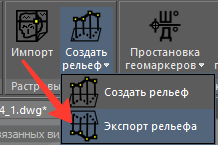
Позволяет преобразовать триангуляцию (набор 3d-граней) в растр аналогично моделям рельефа (1 канал с отметками высоты в пикселях).
Настройки задаются через отдельное окно:
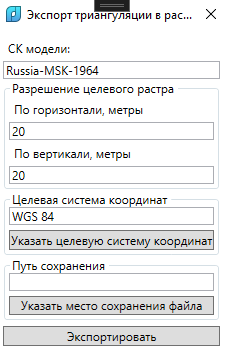
В окне необходимо указать целевую систему координат через стандартный менеджер СК (Указать целевую систему координат), также шаг растеризации в метрах. По умолчанию, квадраты по 20 метров. Чем реже шаг, тем дольше расчет. Выбирайте шаг соизмеримо с размеров анализируемых граней. Процедура самописная, и потому на больших объемах крайне медленная.
Необходимо указать путь, по которому будет сохранен результирующий растр - "Указать место сохранения файла".
После всех настрое нажмите на "Экспортировать". Далее в модели необходимо выбрать набор 3D-граней, на основе информации которых будут рассчитаны вершины в регулярной сети точек (а на основе этой информации и сформирован растр). После этого растр будет пересчитан в целевую систему координат и сохранен в GTiff по выбранному пользователем пути.
Работа с геомаркерами
Геомаркеры - это блоки с атрибутами, содержащими информацию, о координатах точки вставки блока в целевой системе координат с выбранными настройками отображения.
Определение блока геомаркера хранится в файле Resources\auxDWG\TBS_GIS_GeoMarker.dwg во вложенной папке папки приложения (по умолчанию C:\Program Files\TBS\TBS GIS). Если по данному пути файл не был найден, то функции работать не будут. Вы можете отредактировать определение блока, если желаете, чтобы его объекты были на других слоях, главное, не удаляйте и не переименовывайте имеющиеся атрибуты блока "TBS_GIS_GeoMarker".
Команда "Геомаркеры настройка" (TBS_GIS_Geomarkers)
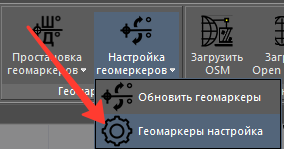
Описание модального окна с настройками приведено в отдельной статье.
Команда "Геомаркер вручную" (TBS_GIS_Geomarkers_Manual)
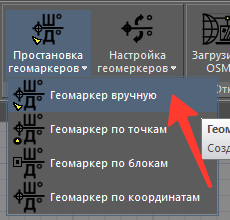
Предлагает Пользователю указать точку вставки геомаркера. В ней будет размещен геомаркер. Команда будет рекурсивно вызываться до тех пор, пока пользователь не прервет ввод точек.
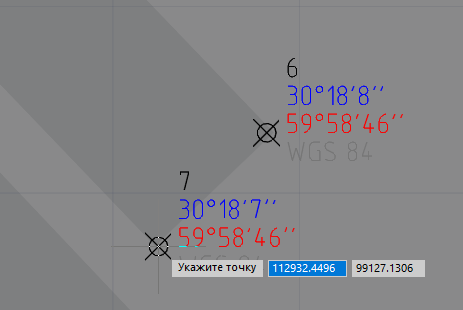
Команда "Геомаркер по точкам" (TBS_GIS_Geomarkers_ByPoints)
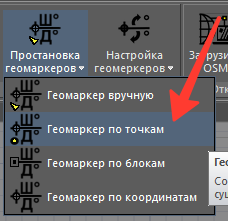
Пользователь выбирает группу точек, в месте каждой из них вставляется геомаркер с пересчитанными координатами.
Команда "Геомаркер по блокам" (TBS_GIS_Geomarkers_ByBlocks)
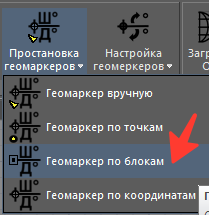
Пользователь выбирает группу вхождений блоков, в месте каждого из них вставляется геомаркер с пересчитанными координатами.
Команда "Геомаркер по координатам" (TBS_GIS_Geomarkers_PlaceByData)
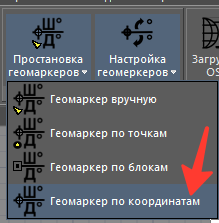
Пользователь вводит в командной строке значение широты целевого места, затем значение долготы. В указанной точке вставляется геомаркер. Фактически, обратная процедура размещения маркера вручную. Координаты вводятся с разделителем дробной части "ТОЧКА", в системе WGS 84. Значения по умолчанию - Александровская колонна в СПб.
Команда "Обновить геомаркеры" (TBS_GIS_Geomarkers_Update)
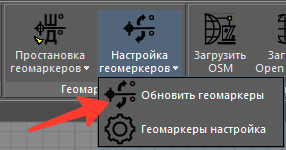
После вызова функции у пользователя запрашивается режим работы команды (ключевые слова) - "Только выбранные", "Все". В первом случае Пользователю будет предложено выбрать определенные Вхождения блоков чертежа (геомаркеры), во втором - будут выбраны все геомаркеры в чертеже. Все атрибуты геомаркеров будут обновлены для действующих настроек геомаркеров TBS_GIS_Geomarkers. Если у вас были геомаркеры с разными СК, они будут пересчитаны для одной целевой, установленной в настройках выше.
Работа с открытыми геоданными
Описание функций см. в отдельной статье. Для nanoCAD/AutoCAD опорным контуром является замкнутая полилиния.
Команда "Загрузить OSM" (TBS_GIS_OpenData_LoadOSM)
Команда "Загрузить Open Elevation" (TBS_GIS_OpenData_LoadDEM)
Команда "Загрузить TMS" (TBS_GIS_OpenData_LoadTMS)
См. описание функции в отдельной статье.
Работа с атрибутикой
У векторных геоданных могут быть атрибуты. В приложении TBS GIS они сохраняются в XData к объектам DWG и доступны для просмотра через специальную палитру-обозреватель "TBS_GIS_Attrs_ShowPallete.
Команда "Показать атрибуты" (TBS_GIS_Attrs_ShowPallete)
Представляет собой отдельную палитру с единственным элементом типа "список", в котором отображаются оригинальные свойства из геоданных, в данном случае (см. картинку ниже) для атрибутов OpenStreetMap. Размеры колонок таблицы подстраиваются под размеры палитры в пропорциях 30/70 (заголовок свойства - значение свойства).
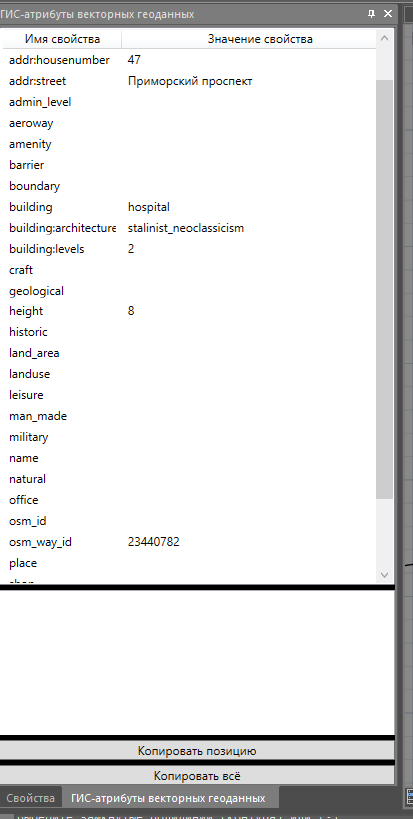
Текст черного цвета. Если значение свойства длинное, то полную строку можно посмотреть в текстовом поле под списком при выборе свойства в списке. Скопировать заголовок свойства и значение выбранного свойства можно через функцию "Копировать позицию". Результат сохраняется в буфер обмена. "Копировать всё" Сохраняет в буфер обмена всю информацию из списка. Свойства разделяются новой строкой.
Если у объекта нет свойств, то панель будет пустой.
Команда "Поднять на отметку атрибута" (TBS_GIS_Attrs_UpToZ)
Для выбранных объектов чертежа считывает набор атрибутов, формирует список с уникальными именами, далее пользователю предлагается выбрать одно из имен атрибутов. Если значение атрибута удается преобразовать в число, то объекту задается уровень, соответствующий значению атрибута.
Команда "Переместить на слой атрибута" (TBS_GIS_Attrs_SetToLayer)
Для выбранных объектов чертежа считывает набор атрибутов, формирует список с уникальными именами, далее пользователю предлагается выбрать одно из имен атрибутов. Если значение атрибута не пустая строка, то создается слой с таким названием, и на него перемещается объект.
Справочные команды
Не требуют лицензии на приложение.
Команда "Справка" (TBS_GIS_Help)
Открывает настоящую справку в виде локального PDF-файла из папки приложения в приложении для просмотра PDF по умолчанию (как минимум, в браузере). Если файл не существует, то команда попытается открыть онлайн-справку в браузере по умолчанию.
Команда "Наш сайт" (TBS_GIS_Website)
Осуществляет переход к интернет-сайту TBS "https://tbs-soft.ru/", он откроется в браузере по умолчанию.
Команда "Наш YouTube - канал" (TBS_GIS_YouTubeChannel)
Осуществляет переход к YouTube-каналу TBS "https://www.youtube.com/@TBSsoft" , он откроется в браузере по умолчанию.
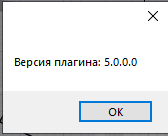
Команда "О версии плагина" (TBS_GIS_AboutVersion)
Выводится модальное диалоговое окно с информацией о версии плагина:
Плагин для Renga
Загрузка плагина в целевую программу осуществляется самостоятельно.
Почти все функции работают только на версии Renga 8.9 и новее, поэтому использовать плагин на ранних версиях не имеет смысла. Работоспособность функций тестировалась на версии Renga Standard 9.0 (на Renga Professional должно работать также без ограничений).
Установка плагина
Папка с плагином для Renga расположена в папке установки приложения, подпапка C:\Program Files\TBS\TBS GIS\plugins\renga. Стабильная версия плагина доступна только под .NET 8 (сможет работать только начиная с Renga 8.3, впрочем, большая часть функций будет работать после Renga 8.9). Версия под .NET8 может использоваться на ПК с установленной Windows 11, обратите внимание на обновления, которые возможно могут понадобится для работы плагина.
Ниже приведена последовательность действий для установки плагина в Renga.
- Зайти в папку с установленной Renga нужной версии (папка, в корне которой лежит приложение
Renga.exe); - Создать в корне при отсутствии папку
Plugins; - Создать в ней папку
TBS_GIS_Plugin; - Скопировать в созданную папку
Plugins\TBS_GIS_PluginфайлC:\Program Files\TBS\TBS GIS\plugins\renga\net8.0-windows\TBS_GIS_Plugin.rndesc;
Это разовое действие для используемой и обновляемой версии Renga. Для иной версии повторите эти действия по аналогии.
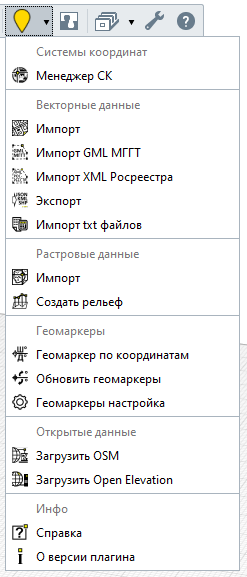
Если всё сделано корректно, то при запуске Renga на панели инструментов появится кнопка плагина, содержащего перечень функций на выпадающем списке:
Установка системы координат
Команда "Менеджер СК"
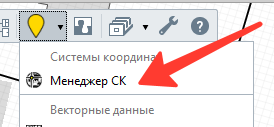
Позволяет задать или удалить из модели информацию о системе координат. По нажатию на кнопку запускается модальное окно Менеджера систем координат. Информация о назначенной системе координат сохраняется в пользовательские свойства Участка текущего проекта. Параметры записываются именно в участок, т.к. в идеологии работы он выступает как объект верхнего уровня над зданием.
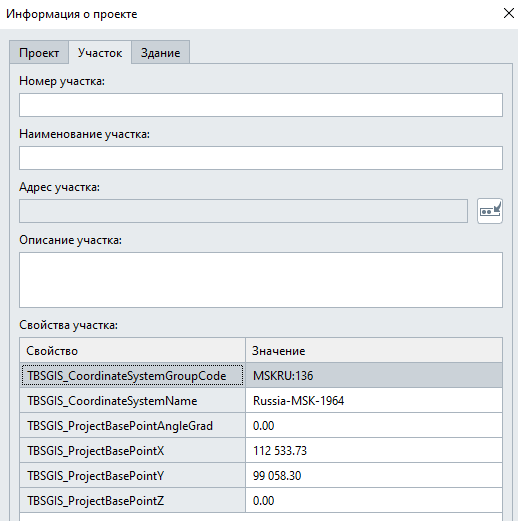
TBSGIS_CoordinateSystemGroupCode: строковое свойство, хранит информацию о группе и коде СК, именно это значение используется плагином для получения СК из базы данных СК;TBSGIS_CoordinateSystemName: строковое свойство, хранит информацию об имени СК. Свойство нигде не используется, нужно только для Пользователя, как подсказка, какая СК назначена модели;TBSGIS_ProjectBasePointAngleGrad: угол поворота в градусах, соответствующей локальной (строительной) СК проекта. По умолчанию 0;TBSGIS_ProjectBasePointX: координата X базовой точки (строительной СК проекта), метры;TBSGIS_ProjectBasePointY: координата Y базовой точки (строительной СК проекта), метры;TBSGIS_ProjectBasePointZ: координата Z базовой точки (строительной СК проекта), метры;
Свойства инициализируются при функции "Назначить". Если они заполнены, то не перезаписываются при назначении иной СК. Предполагается, что численные параметры, соответствующие базовой точки и углу поворота, вводит пользователь согласно данным топоосновы/генплану/иным данным;
Примечание: не рекомендуется использовать угол поворота, не все функции, связанные с пересчетом координат, будут работать с ним корректно;
При выборе функции "Удалить" в окне "Менеджера систем координат" значения свойств TBSGIS_CoordinateSystemGroupCode, TBSGIS_CoordinateSystemName очищаются. Координаты базовой точки остаются.
Работа с векторными данными
В данной группе представлены различные команды на импорт-экспорт векторных геоданных. Команды группы сосредоточены в соответствующей группе на выпадающем списке команд плагина:
Импорт векторных геоданных
Настройки импорта задаются в диалоговом окне для импорта векторных геоданных общего вида.
Геометрия пересчитывается для указанных систем координат и импортируется по следующим правилам:
- "Point" - в виде Линии модели типа "Окружность" с радиусом = 5 мм;
- "MultiPoint" - в виде набора "Point" (см. выше);
- "LineString" - в виде набора Линий модели типа "Отрезок";
- "MultiLineString" - в виде набора разных линий по правилам для каждой "LineString" в отдельности (см. выше);
- "Polygon" - в виде Штриховки с внешним контуром (внутренние контура пропускаются);
- "MultiPolygon" - в виде набора штриховок (см. выше);
- "GeometryCollection" - каждый объект по правилам выше;
Примечание: трехмерные представления геометрии в виде TIN, POLYHEDRALSURFACE преобразуются к виду MultiPolygon. Импортируется в виде Связи модели для STL-файла с вершинами, пересчитанными по базовой точке модели.
Связи модели для STL-файла с вершинами, пересчитанными по базовой точке модели.
Для наборов геометрий ("MultiPoint", "LineString", "MultiLineString","MultiPolygon" "GeometryCollection") атрибуты группы копируются в каждый из объектов. Атрибуты доступны к отображению через стандартные свойства. Все свойства имеют тип "Строка" и префикс TBSGIS_Semantics_.
Импорт МГГТ
См. пояснение к функции тут.
Импорт XML Росреестра
См. пояснение к функции тут.
Экспорт векторных геоданных
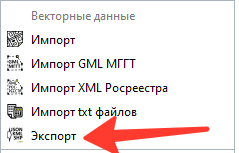
Перед вызовом функции в модели Renga необходимо выбрать объекты, которые вы хотите экспортировать.
Параметры экспорта настраиваются в диалоговом окне экспорта.
Примечание: В настоящее настройка типа геометрического представления не оказывает влияния на экспортируемые сущности.
Экспорту подлежат:
- В виде линии: Линия модели, Балка, Колонна, Стена, Трасса;
- В виде полигона: Штриховка, Перекрытие (без отверстий), Помещение, Крыша;
Сохранение в виде TIN, POLYHEDRALSURFACE не поддерживается.
Если выбранный формат файла векторных геоданных позволяет сохранить в одном файле несколько слоев, то все они будут сохранены в выбранный файл. В противном случае - в несколько файлов, с суффиксом "-part-НОМЕР".
Импорт текстовых данных
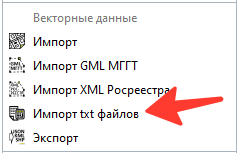
См. пояснение к функции тут.
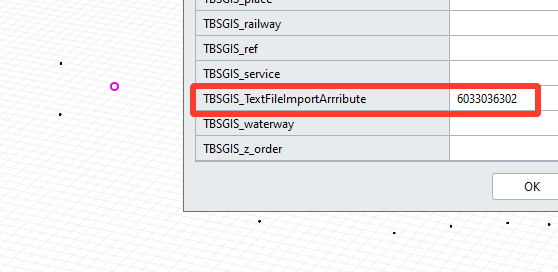
Данные вставляются в виде Линии модели с типом "Окружность" радиуса 5 мм. Если в структуре файла диалога импорта был выбран шаблон с "Номер" и в самом текстовом файле имелся строковый атрибут, то он сохранится в свойство TBSGIS_TextFileImportArrribute у созданной Линии модели.
Пример вставленных данных:
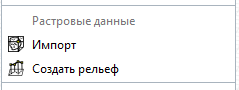
Работа с растровыми геоданными
В данной группе представлены различные команды на импорт растровых геоданных. Команды группы сосредоточены в соответствующей группе на выпадающем списке команд плагина:
Импорт растровых геоданных
О настройках импорта и особенностях обработки см. отдельную статью.
Пересчитанные растры вставляются в Renga как файлы JPEG, в виде связи.
Пример вставки пересчитанного растра (спутниковое изображение), на фоне - контур зданий из OSM.
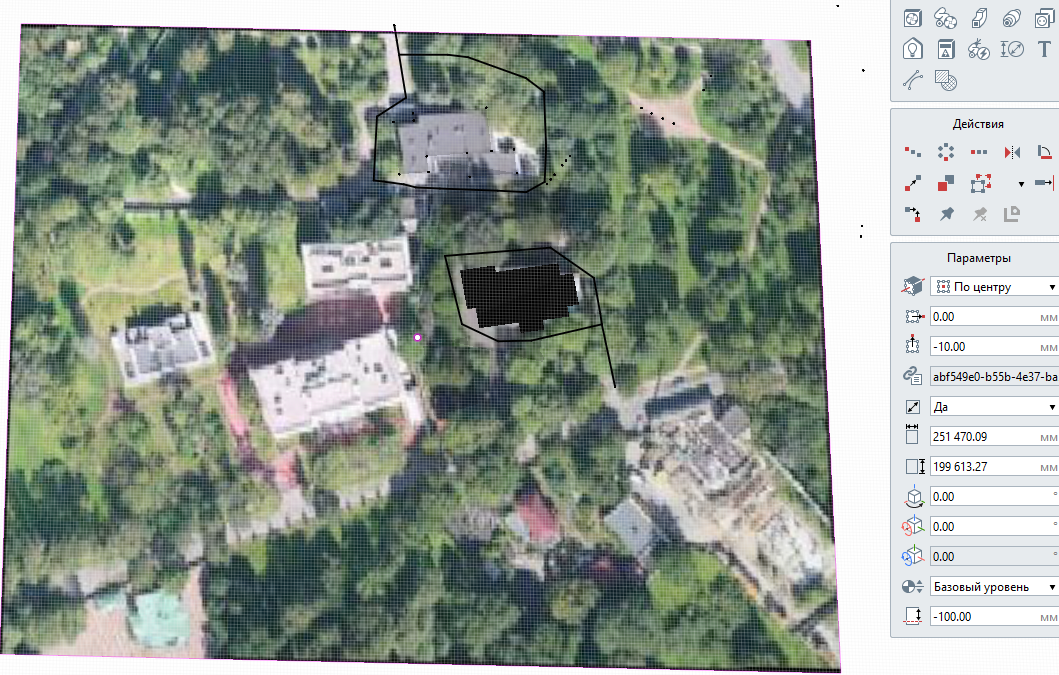
Рекомендуется вручную выставлять смещение по высоты на отрицательное значение вниз, чтобы изображение не перекрывало графику объектов.
Импорт DEM (Создать рельеф)
О настройках импорта и особенностях обработки см. отдельную статью.
Так как в Renga нет объектов типа "Точка", "3d-грань", "Поверхность триангуляции" по результирующим точкам строится триангуляция Делоне, результирующие вершины пересчитываются во внутреннюю СК модели Renga (Базовая точка) и записываются в STL-файл, который вставляется в виде Связи в модель Renga.
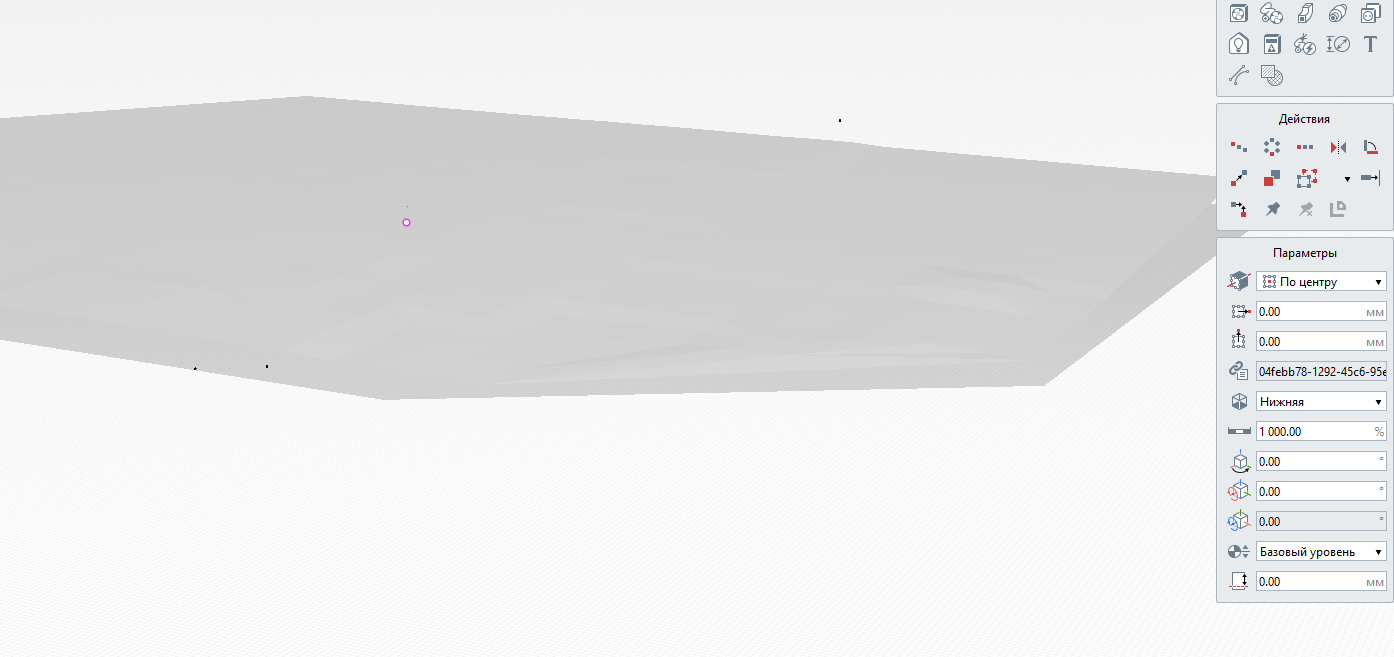
Возможно, в будущих версиях данные будут вставляться в виде иного представление. STL был выбран как простейший для реализации.
Работа с геомаркерами
Геомаркеры - это вспомогательные объекты, позволяющие получить информацию, какие координаты имеет заданная точка в целевой СК. В Renga они представляют собой Линии модели с типом "Окружность" радиуса 5 мм (по умолчанию). Линия модели будет распознаваться плагином в качестве геомаркера, если ей свойство TBSGIS_GeomarkerIndicator типа "Перечисление" будет иметь значение "Да".
Ниже показаны свойства, которые будут у объекта.
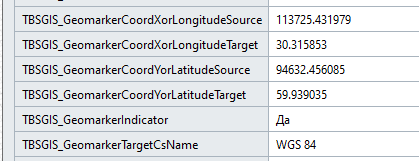
TBSGIS_GeomarkerTargetCsName: имя целевой СК (в которую пересчитываются данные);TBSGIS_GeomarkerCoordXorLongitudeSource,TBSGIS_GeomarkerCoordYorLatitudeSource: координаты XY (или Longitude (долгота) - Latitude (широта)), соответствующие исходной системе координат, до пересчета (плюс Базовая точка модели);TBSGIS_GeomarkerCoordXorLongitudeTarget,TBSGIS_GeomarkerCoordYorLatitudeTarget: координаты XY (или Longitude (долгота) - Latitude (широта)), соответствующие целевой системе координат, после пересчета;
Примечание: Так как свойство с типом Double в Renga режет дробные значения после 2 знака, числовые свойства приведены для типа "Строка".
Команда "Геомаркеры настройка"
Описание модального окна с настройками приведено в отдельной статье.
Команда "Геомаркер по координатам"
Откроется небольшой модальный диалог:
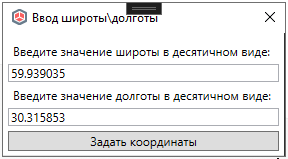
В текстовых полях необходимо указать значения широты и долготы целевого места. Координаты вводятся с разделителем дробной части "ТОЧКА", в системе WGS 84. Значения по умолчанию в окне соответствуют Александровская колонна в СПб.
В соответствующей точки модели (для пересчитанных координат по Базовой точке) будет создан геомаркер.
Команда "Обновить геомаркеры"
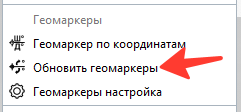
Пересчитывает координаты для всех геомаркеров в модели согласно указанным настройкам в окне по команде "Геомаркеры настройка". Если перед вызовом команды были выбраны геомаркеры, будут обработаны только они, в противном случае -- будут обработаны все геомаркеры в модели.
Работа с открытыми геоданными
Описание функций см. в отдельной статье. Для nanoCAD/AutoCAD опорным контуром является замкнутая полилиния.
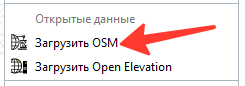
Команда "Загрузить OSM"
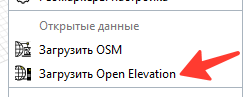
Команда "Загрузить Open Elevation"
Выбор типа рельефа осуществляется через отдельное модальное окно:
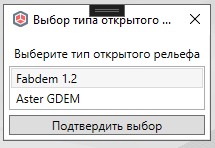
Для подтверждения нажмите на кнопку. Дальнейшие действия см. для функции "Создать рельеф".
Команда "Загрузить TMS"
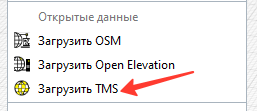
См. описание функции в отдельной статье.
Работа с атрибутикой
Набор команд для работы с атрибутами геоданных.
Удалить свойства семантики
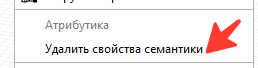
Удаляет из проекта все определения свойств с префиксом TBSGIS_Semantics_, соответствующие семантике импортированных векторных геоданных.
Справочные команды
Не требуют лицензии на приложение.
Команда "Справка"
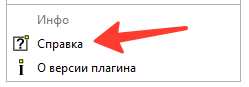
Открывает настоящую справку в виде локального PDF-файла из папки приложения в приложении для просмотра PDF по умолчанию (как минимум, в браузере). Если файл не существует, то команда попытается открыть онлайн-справку в браузере по умолчанию.
Команда "О версии плагина"
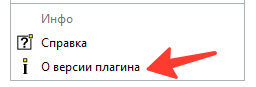
Выводится модальное диалоговое окно с информацией о версии плагина:
Плагин для Топоматик Robur
Загрузка плагина в целевую программу осуществляется самостоятельно.
Работоспособность плагина тестировалась на учебной сборке 16.0.62.12 от 01.06.2026.
Примечание: все диалоговые окна в плагине написаны на Windows Forms в отличие от WPF в общих диалогах и других плагинах. Вид окон будет слегка отличаться, но функционально должно быть идентично.
Установка плагина
Папка с плагином для Robur расположена в папке установки приложения, подпапка C:\Program Files\TBS\TBS GIS\plugins\robur. Приложение собрано под .NET Framework 4.0 и доступно для использования из-под вложенной папки `net40.
Скопируйте все файлы и папки из C:\Program Files\TBS\TBS GIS\plugins\robur\net40 в папку с установленным Robur (там, где располагается Robur.exe). Обновление файлов производить по тому же принципу с заменой существующих файлов.
Если всё сделано корректно, то при следующем запаске Robur появится новая лента команд "TBS GIS":

Работа с системами координат
Команда "Менеджер СК"

Позволяет задать или удалить из чертежа информацию о системе координат. По нажатию на кнопку запускается модальное окно Менеджера систем координат. Информация о назначенной системе координат сохраняется в пользовательские свойства Атрибутов проекта (в настоящее время они почему-то не отображаются из-под UI).
Сохраняются имя и код системы координат, для удобства их интерпретации на другом ПК или в другом ПО. Работа с определением СК внутри приложения TBS-GIS строится на основе "кода СК", второй записи. Первая запись, хранящая имя, нужна только для пользователя.
При выборе функции "Удалить" в окне "Менеджера систем координат" значение полей выше очищаются, но сами свойства остаются.
Команда "Обновить ресурсы СК"

Вспомогательная команда. Если имело место изменение базы данных систем координат, то данная функция производит повторное считывание базы и кэширование определений СК. Обновленные определения будут доступны при следующих вызовах менеджера систем координат.
Работа с векторными данными
В данной группе представлены различные команды на импорт-экспорт векторных геоданных, обработке геометрии. Команды группы сосредоточены на панели "Векторные данные" ленты Robur:
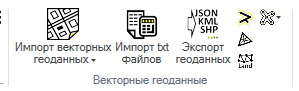
Импорт векторных геоданных
Импорт
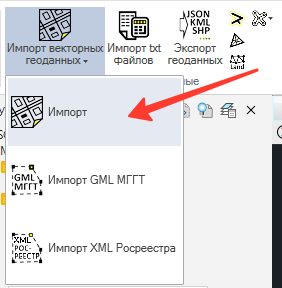
Настройки импорта задаются в диалоговом окне для импорта векторных геоданных общего вида.
Геометрия пересчитывается для указанных систем координат и импортируется по следующим правилам, как объекты чертежей Robur (подобны CAD- объектам).
- "Point" - в виде обычных точек Robur (описываются классом DwgPoint);
- "MultiPoint" - в виде набора обычных точек Robur;
- "LineString" - если 2 вершины, то в виде отрезка (DwgLine), если вершин > 2 и среди отметок Z имеются более одной разных, то в виде 3D-полилинии из плоских сегментов (DwgPolyline3D), в противном случае в виде обычной полилинии на заданной отметке Z (DwgPolyline);
- "MultiLineString" - в виде набора разных линий по правилам для каждой "LineString" в отдельности;
- "Polygon" - в виде штриховки с внешним контуром и внутренними островками (при наличии у полигона внутренних границ);
- "MultiPolygon" - в виде штриховки, каждый отдельный Polygon - в виде отдельных внешнего и внутренних контуров;
- "GeometryCollection" - каждый объект по правилам выше;
Примечание: трехмерные представления геометрии в виде TIN, POLYHEDRALSURFACE преобразуются к виду MultiPolygon. Если геометрия топологически-корректна, то импортируется в виде набора отдельных 3D-граней. В противном случае - в виде отдельных точек с потерей всех рёбер триангуляции.
Примечание: штриховками задается прозрачность 92%. Для удобства визуальной идентификации наложенных контуров.
Импортированные данные выглядят так:
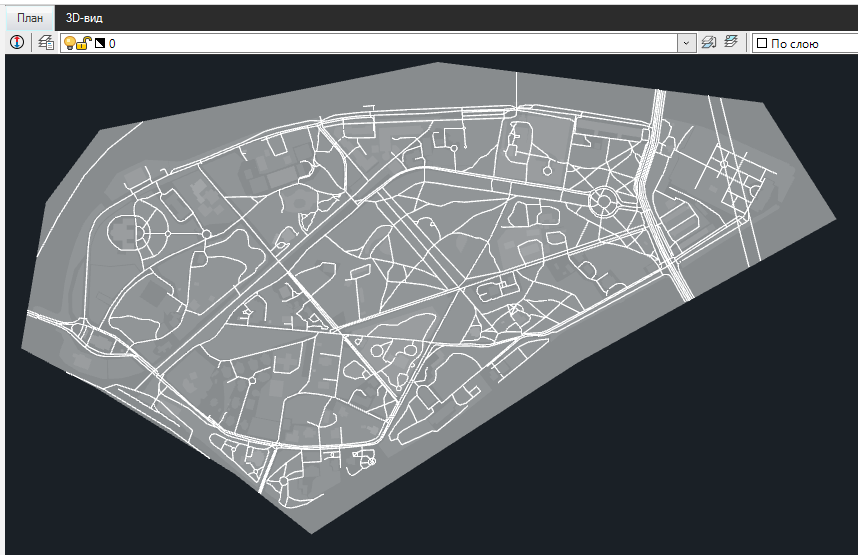
Для наборов геометрий ("MultiPoint", "MultiLineString", "GeometryCollection") атрибуты группы копируются в каждый из объектов. Атрибуты доступны к отображению через команду "Показать атрибуты" с панели "Атрибутика".
Импорт МГГТ
См. пояснение к функции тут.
Импорт XML Росреестра
См. пояснение к функции тут.
Экспорт векторных геоданных
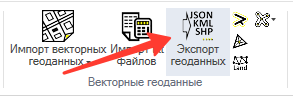
Параметры экспорта настраиваются в диалоговом окне экспорта.
После нажатия на кнопку "Экспортировать" в диалоге будет предложен выбор объектов в модели. Фильтр типов объектов будет завязан на выбранное геометрическое представление в диалогах экспорта:
- Точечные объекты: Вхождение блока с атрибутами, Точка, Текст, Многострочный текст;
- Линейные объекты: Полилиния, Отрезок, 3d-полилиния;
- Площадные объекты: Штриховка, 3D-грань, полилиния с флагом Замкнуто = Да;
- Коллекция геометрии - все перечисленные выше типы;
Если выбранный формат файла векторных геоданных позволяет сохранить в одном файле несколько слоев, то все они будут сохранены в выбранный файл. В противном случае - в несколько файлов, с суффиксом "-part-НОМЕР", также будет несколько файлов, если набор атрибутов слоя будет разным - так, разные вхождения блоков будут также сохранены по разным файлам.
Инструменты анализа геометрии
Несколько команд, позволяющих тем или иным образом обработать геометрию объектов чертежа. Результат строится в виде новой геометрии с бирюзовым цветом (Cyan).
Команда "Буфер объекта"
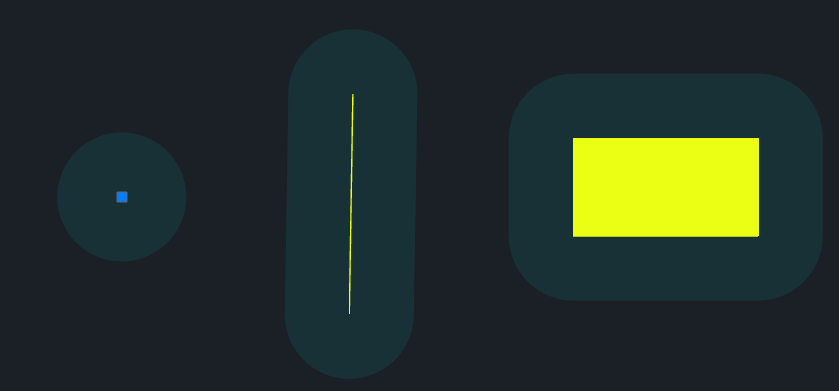
Команда ожидает ввода расстояния, фактически, радиуса буфера и величины фасетизации (спрямления) дуговых участков. Значения по умолчанию 50.0 и 30.0 соответственно. Контур строится на заданном расстоянии от образующей геометрии (не важно, точка, линия или полигон):
Команда "Центроид"
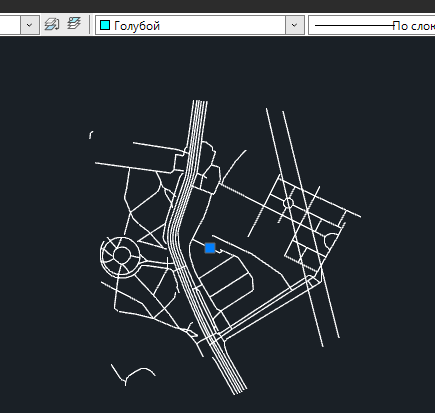
Команда без каких-либо настроек. Вычисляет геометрический центр набора геометрии и создает в нём точку.
Команда "Триангуляция Делоне"
Команда ожидает ввода минимальной длины ребра (по умолчанию 0). Результат создается в виде набора 3D-граней. Если у исходной геометрии имеются отметки Z, то они также будут использованы, и получится триангуляция. Команду уместно применять, например, для генерации граней по 3D-точкам как результата команды "Создать рельеф".
Команда "Создать выпуклую оболочку
Команда без каких-либо настроек. Вычисляет контур вокруг заданной геометрии в виде выпуклого многоугольника (полигон с 1 внешним контуром).
Команда "Создать вогнутую оболочку"
Команда ожидает указаний двух параметров - соотношение площадей выпуклой и вогнутой оболочек и возможность внутренних границ в результирующем полигоне. По умолчанию они равны 0.2 и false соответственно. В отличие от команды "Создать выпуклую оболочку" формирует вогнутую оболочку, то есть с большим обтеканием исходной геометрии. Пример см. на картинке ниже. Слева результат команды "Создать выпуклую оболочку", а справа - настоящей команды "Создать вогнутую оболочку".
Импорт текстовых данных
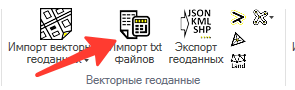
См. пояснение к функции тут.
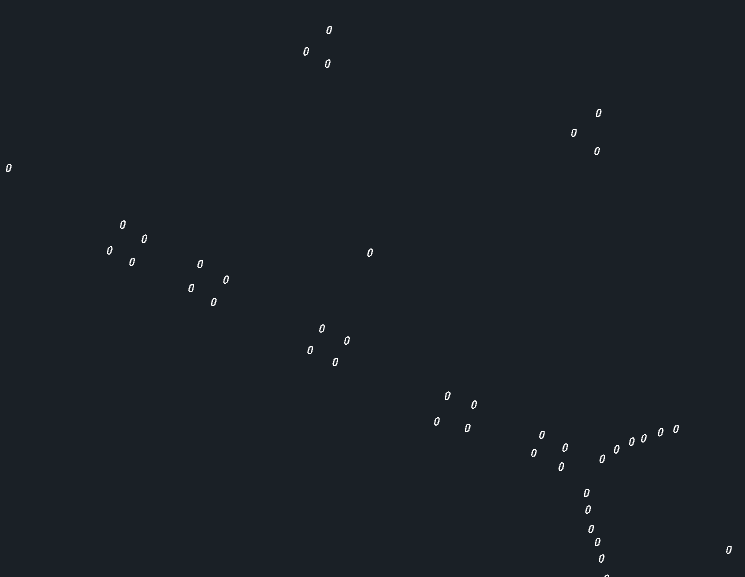
По нажатию на "Импорт" в диалоге импорта пересчитанные точки будут вставлены выбранным способом в "Режим импорта". Однострочный текст - это плановые координаты XY, а значение текста - отметка Z. Для вставки в виде блока, он должен быть выбран в списке блоков. Если блок не выбран, то данные вставятся в виде обычных точек.
Ниже приведен пример импортированных точек в чертеж в виде набора текста.
Работа с растровыми данными
В данной группе представлены различные команды на импорт-экспорт растровых геоданных. Команды группы сосредоточены на панели "Растровые данные" ленты Robur:
Импорт растровых геоданных
Команда "Импорт"
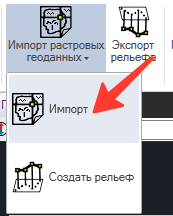
О настройках импорта и особенностях обработки см. отдельную статью.
Растр вставляется по аналогии с обычной внешней ссылкой (в понимании Robur'а).
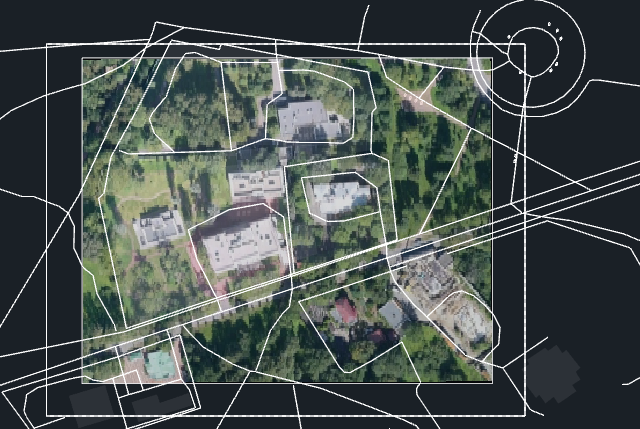
Пример вставки пересчитанного растра (спутниковое изображение), на фоне - контуры зданий из OSM.
Команда "Создать рельеф"
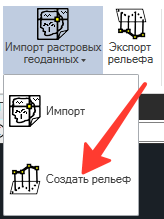
О настройках импорта и особенностях обработки см. отдельную статью.
Экспорт векторных геоданных - команда "Экспорт рельефа"
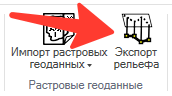
Позволяет преобразовать триангуляцию (набор 3d-граней) в растр аналогично моделям рельефа (1 канал с отметками высоты в пикселях).
Настройки задаются через отдельное окно:
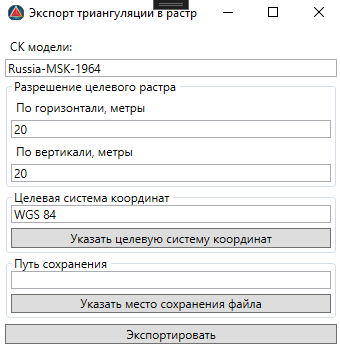
В окне необходимо указать целевую систему координат через стандартный менеджер СК (Указать целевую систему координат), также шаг растеризации в метрах. По умолчанию, квадраты по 20 метров. Чем реже шаг, тем дольше расчет. Выбирайте шаг соизмеримо с размеров анализируемых граней. Процедура самописная, и потому на больших объемах крайне медленная.
Необходимо указать путь, по которому будет сохранен результирующий растр - "Указать место сохранения файла".
После всех настрое нажмите на "Экспортировать". Далее в модели необходимо выбрать набор 3D-граней, на основе информации которых будут рассчитаны вершины в регулярной сети точек (а на основе этой информации и сформирован растр). После этого растр будет пересчитан в целевую систему координат и сохранен в GTiff по выбранному пользователем пути.
Работа с геомаркерами
Геомаркеры - это блоки с атрибутами (имя TBS_GIS_GeoMarker), содержащими информацию, о координатах точки вставки блока в целевой системе координат с выбранными настройками отображения. Определение блока создается в чертеже программно при его отсутствии.
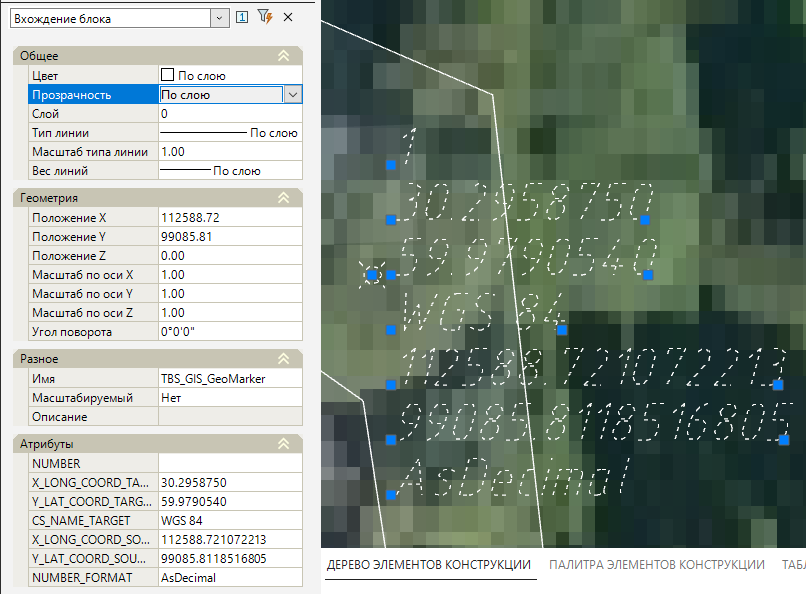
Команда "Геомаркеры настройка"
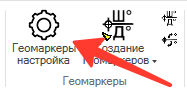
Описание модального окна с настройками приведено в отдельной статье.
Команда "Геомаркер вручную"
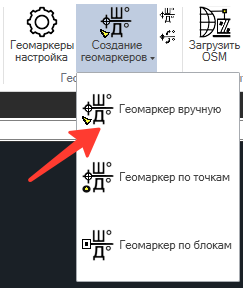
Предлагает Пользователю указать точку вставки геомаркера. В ней будет размещен геомаркер. Команда будет рекурсивно вызываться до тех пор, пока пользователь не прервет ввод точек.
Команда "Геомаркер по точкам"
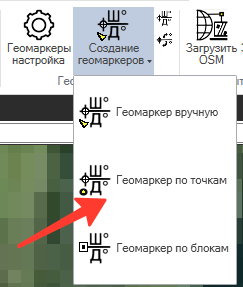
Пользователь выбирает группу точек, в месте каждой из них вставляется геомаркер с пересчитанными координатами.
Команда "Геомаркер по блокам"
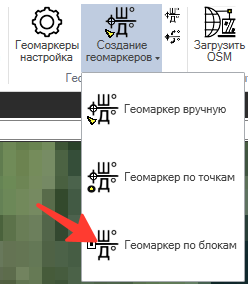
Пользователь выбирает группу вхождений блоков, в месте каждого из них вставляется геомаркер с пересчитанными координатами.
Команда "Геомаркер по координатам"
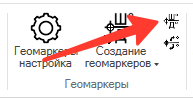
Пользователь вводит в модальном диалоговом окне значения широты и долготы целевого места. В указанной точке вставляется геомаркер. Фактически, обратная процедура размещения маркера вручную. Координаты вводятся с разделителем дробной части "ТОЧКА", в системе WGS 84. Значения по умолчанию - Александровская колонна в СПб.
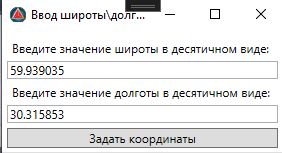
В соответствующей точки модели (для пересчитанных координат по Базовой точке) будет создан геомаркер.
Команда "Обновить геомаркеры"
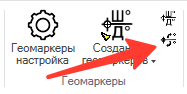
После вызова функции у пользователя запрашивается режим работы команды (ключевые слова) - "Только выбранные", "Все".
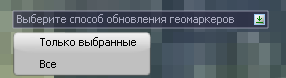
В первом случае Пользователю будет предложено выбрать определенные Вхождения блоков чертежа (геомаркеры), во втором - будут выбраны все геомаркеры в чертеже. Все атрибуты геомаркеров будут обновлены для действующих настроек геомаркеров. Если у вас были геомаркеры с разными СК, они будут пересчитаны для одной целевой, установленной в настройках выше.
Пересчитывает координаты для всех геомаркеров в модели согласно указанным настройкам в окне по команде "Геомаркеры настройка". То есть если у вас были геомаркеры с разными СК, они будут пересчитаны для одной целевой, установленной в настройках выше.
Работа с открытыми геоданными
Описание функций см. в отдельной статье. Для Robur опорным контуром является замкнутая полилиния.
Команда "Загрузить OSM"
Команда "Загрузить Open Elevation"
Команда "Загрузить TMS"
См. описание функции в отдельной статье.
Работа с атрибутикой
У векторных геоданных могут быть атрибуты. В приложении TBS GIS они сохраняются в словари к объектам DWG (DwgDictionary) и доступны для просмотра через модальное окно-обозреватель. Далее планируется вывести это окно как немодальное\записывать атрибуты в родные панели Robur'а.
Команда "Показать атрибуты"

После вызова команда просить выбрать один объект чертежа. При наличии у него семантики, импортированной из файла геоданных, она выводится в модальное окно со стандартной таблицей Robur. Доступно только для чтения.
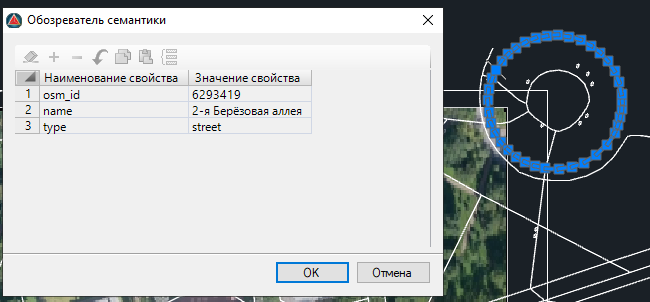
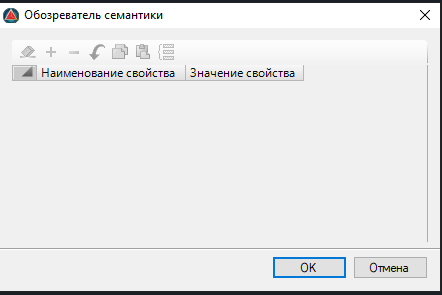
Если у объекта нет свойств, то панель будет пустой.
Команда "Поднять на отметку атрибута"

Для выбранных объектов чертежа считывает набор атрибутов, формирует список с уникальными именами, далее пользователю предлагается выбрать одно из имен атрибутов. Если значение атрибута удается преобразовать в число, то объекту задается уровень, соответствующий значению атрибута.
Команда "Переместить на слой атрибута"

Для выбранных объектов чертежа считывает набор атрибутов, формирует список с уникальными именами, далее пользователю предлагается выбрать одно из имен атрибутов. Если значение атрибута не пустая строка, то создается слой с таким названием, и на него перемещается объект.
Справочные команды
Не требуют лицензии на приложение.
Команда "Справка"
Открывает настоящую справку в виде локального PDF-файла из папки приложения в приложении для просмотра PDF по умолчанию (как минимум, в браузере). Если файл не существует, то команда попытается открыть онлайн-справку в браузере по умолчанию.
Команда "О версии плагина"

Выводится модальное диалоговое окно с информацией о версии плагина:
Обновления
Здесь перечислены все обновления плагина начиная с первых версий по текущую (сверху вниз)
Версия 1.0
Добавлено:
- команды tbs_gis_initialize, tbs_gis_csassign tbs_gis_mapimport, tbs_gis_import_open_data;
- tbs_gis_csassign: менеджер назначения систем координат;
- tbs_gis_initialize: метод, исполняемым первым при начале работы Пользователем. Пока он не выполнен, прочие методы не будут выполняться;
- tbs_gis_mapimport: форма импорта векторных данных;
- tbs_gis_import_open_data форма загрузки внешних открытых данных (типа OSM) с последующим импортом -– tbs_gis_mapimport
Версия 1.1
Ввод поддержки импорта растров Добавлено
- команда tbs_gis_mapiimport - для импорта растровых данных (пока только geotiff и png (требует тестирования);
Версия v1.2 (1.2.6)
Ввод поддержки импорта открытого рельефа (ASTER GDEM); импорт скачиваемых открытых данных в выделенную папку на компьютере. Добавлено
- возможность импорта DEM-файлов на интересуемую область, в рамках команды tbs_gis_mapiimport;
Изменено
- все файлы скачиваемые в рамках команды tbs_gis_mapiimport загружаются в папку %appdata%\TBS_GIS_Data;
- логика захвата экстента полилинии для подготовки открытых ресурсов.
- логика считывания с растра высот (int вместо byte, т.к. некоторые растры содержали карту высот выше 0...255м,
- для формы импорта векторных данных добавлена возможность забирать "все файлы", невзирая на их расширения (актуально для пока невведенных в поддержку фильтров для поддерживаемых OSGeo форматов и спецификаций);
- для всех функций введен автоматический запуск внутренней процедуры "инициализации", если таковая для данного чертежа отсутствует; при смене рабочего документа НУЖНО запускать её вручную,
- вспомогательный для DEM-файлов файл dem_def.xml ищется теперь в папке Resources распакованной версии релиза, не в папке NanoCAD;
- для формы импорта ГИС-данных добавлена инициализация внутреннего списка paths_to_files, из-за которого могла появляться ошибка;
- в число классов-обёрток над геометрией OSGeo добавлена поддержка типов с окончанием на 25D, в частности для GeoJSON;
- добавление вспомогательного файла osmconf.ini для работы драйвера с OSM. В рамках процедуры initialize() происходит также добавление в число ВНУТРЕННИХ ПУТЕЙ gdal пути до этого файла;
- логика чтения растра для создания полигональной сети, теперь Z соответствуют действительности (раннее было зеркальное отражение).
- добавлена логика разделения больших растровых данных на сетку полигональных сетей;
Версия 1.3
Предыдущие исправления и глобальная правка логики пересчета векторных данных.
Добавлено
- механика регистрации в качестве переменной среды пути к вспомогательным файлам для gdal;
- база данных proj.db теперь включена в состав плагина и сама инсталлируется в папку proj в папке %localappdata%;
- прорисовка полигонов как замкнутых полилиний;
Изменено
- логика пересчета координат файлов.
- команда для вставки растров переименована в tbs_gis_rasterimport, для импорта растров с файлом привязки добавлена команда tbs_gis_rasterimport_with_proj_files;
- процедура initialize разделена на Глобальную (при старте плагина) и Локальную (для документа), в рамках Глобальной происходит запрос на получение данных по СК на основе ini-файла с данными об изменениях БД;
- заблокировано отображение атрибутики по умолчанию для импорта векторных файлов;
- (для свойств) свойства отображаются применимо к классам объектам моделей;
Версия 1.4
Предыдущие исправления, изменение механики работы с геометрией (внутри) и начальная поддержка импорта xml Росреестра Добавлено
- команда tbs_gis_rosreestr_import для импорта xml-файлов Росреестра;
Изменено
- внутренние процедуры преобразования геометрии из ГИС-файлов;
- перестроение логики обработки под будущий экспорт ГИС-данных;
Версия 1.5
Миграция на .NET 6.0 для платформы nanoCAD 23.0.
Версия 3.6.3
Первый регулярный релиз TBS GIS с инсталлятором;
Версия 3.6.4
Добавлено
- добавлена блокировка кнопок на запуск окон из главной формы, если не было выбрано целевое приложение nanoCAD;
Версия 3.6.5
Изменено
- при импорте векторных файлов в случае отсутствия СК модели, СК файла или обоих не было результата на функцию "Обратить координаты". Теперь это работает;
- в Справку добавлено действие по установке регионального параметра "разделитель дробной части чисел" на точку (так как библиотеки OSGeo работают только с таким параметром);
Версия 3.6.6 (31.07.2023)
Добавлено
- В число поддерживаемых векторных файлов добавлена поддержка XML файлов росреестра;
- В диспетчер импорта векторных файлов добавлена экспериментальная опция "Объединять коллекции объектов в Группы";
Изменено
- новые слои, создаваемые для импортируемых векторных файлов теперь имеют префикс "TBS_GIS_";
- в число новых файлов, перемещаемых в C:\ProgramData\TBS\TBS_GIS_Data добавлена папка rosreestr, содержащая общие схемы для XML-росреестра (нужно для корректной работы обработчика этих файлов);
Версия 3.6.7 (10.08.2023)
Изменено
- База координат proj.db. Экспериментально добавлена система координат г. Москвы (МГГТ), требует тестирование корректность пересчета. небольшие сдвиги (в пределах до 5м будут наверное);
- Изменен метод запроса WKT кода у системы координат (если она была импортирована в proj.db в виде текстового определения (wkt-кода), то вернется этот код;
Версия 3.6.8 (22.08.2023)
Добавлено
- поддержка других векторных и растровых форматов на импорт (в частности, KMZ, ECW и другие);
Версия 3.6.9 (13.09.2023)
Изменено
- теперь открытый рельеф импортируется с авто-прореживанием на большую зону для оптимизации его размера. Максимальная сетка ограничена величиной 250х250 ячеек.
Версия 3.7.5 (10.10.2023)
Изменено
- переделана механика импорта атрибутики, теперь это реализуется в новой палитре NRX, которая запускается по команде _TBS_GIS_ShowAttributesQPallete;
Версия 3.7.6 (10.10.2023)
Изменено
- переименована палитра в NRX для отображения атрибутики на TBS GIS Attributes Pallete;
Версия 3.7.7 (15.11.2023)
Изменено
- для импорта растровых данных добавлен тип файла SRTMHGT (*.hgt), он же файлы для рельефа;
- в импортере XML-файлов росреестра исправлена ошибка, приводящая к вылету надстройки, при неверном чтении XML-файла;
Версия 4.0.0 (26.12.2023)
Глобальное обновление всей надстройки: переход на ленточный интерфейс и внутреннее связывание с nanoCAD, появление новых функций:
Добавлено
- Новые команды: TBS_GIS_ConfigManage, TBS_GIS_ConfigUpdate, TBS_GIS_OGR_Import_MGGT, TBS_GIS_OGR_Tools_Buffers, TBS_GIS_OGR_Tools_MPolygon_GetBorders, TBS_GIS_OGR_Export, TBS_GIS_GDAL_ExportElevation, TBS_GIS_Attrs_ImportFromFile, TBS_GIS_Attrs_ExportToFile
Изменено
- реализация импортера векторных и растровых данных;
- процедура регистрации ресурсов и настроек плагина;
- внутренняя логика работы с данными (значительно повысилась скорость работы);
Версия 4.0.1 (28.12.2023)
Добавлено
- Новые функции TBS_GIS_OGR_Tools_Centroid, TBS_GIS_OGR_Tools_MPolygonToHatch, TBS_GIS_OGR_Tools_HatchToMPolygon, TBS_GIS_Attrs_CodificatorRun;
- Обработка штриховок (чтение/создание), отрезков (чтение);
- Передача атрибутов объекту при его удалении и замене на новый (МПолигон – Штриховка и наоборот);
- автоматическое применение к файлам МГГТ системы координат г. Москвы и запуск декодера кодов XML-файла;
- Возможность открыть локальную справку по продукту;
Изменено:
- название для сохранения растрового снимка в команде формирования растра по рельефу;
Версия 4.0.2 (30.12.2023)
Добавлено
- Новые команды TBS_GIS_PointCloud_Reproject, TBS_GIS_PointCloud_Rasterize для новой панели «Облака точек»;
Изменено
- Изменения в интерфейсе: группировка некоторых команд, изменение описаний команд;
Версия 4.0.3 (15.01.2024)
Добавлено
- Новая команда «TBS_GIS_OGR_Tools_DelaunayCreate»;
- Новые команды по работе с библиотеками СК «TBS_GIS_CS_WKT2_Import», «TBS_GIS_CS_ImportFromMap3D», «TBS_GIS_CS_CreateNewFromParams», «TBS_GIS_CS_CreateNewFromWKT», «TBS_GIS_CS_UpdateDB»;
Изменено
- Изменения в интерфейсе: панель «Оформление» сменила название на «Геомаркеры». На панель «Инфо» добавлены 2 нопки ведущие на сайт TBS и YouTune-канал TBS, опция импорта векторных данных выделена в отдельную кнопку
- Линейные объекты в рамках процедуры импорт векторных данных теперь вставляются в виде 3D-полилинии;
- Реализована поддержка импорта поверхности (OGR-тип PolyhedralSurface);
- В экспортере векторных файлов отредактирована логика выборки объектов по типам;
- Введена поддержка чтения 3D-линий чертежа (для экспорта и геометрических преобразований), для плоский полилиний координата Z теперь равно Уровню полилинии (ранее была = 0);
- После процедуры импорта векторных данных, создания триангуляции и импорта растров теперь происходит применение команды РЕГЕН (нужно для отрисовки поверхностей и полигонов);
- В форме импорта векторных данных отключена возможность создавать Группы для наборов объектов (нерабочая функция). Группировка может происходить по значениям атрибутов (инструментарий позже появится);
- Элементы интерфейса во всех формах изменены для удобства восприятия на экранах с масштабом 125% (ранее некоторые подписи закрывались другими элементами интерфейса;
- В форме импорта растровых данных (создание рельефа) синхронизировано изменение ползунка и поля ввода точного значения;
- Для импортера векторных данных (как стандартного, так и Росреестра\МГГТ) введено исключение: если объект не имеет геометрии, то он не будет импортирован и доступен как-либо из-под документа;
- Для импорта МГГТ GML добавлены профили кодификатора для схем по геологии и экологии в тестовом режиме;
- Команда «TBS_GIS_OGR_Tools_MPolygon_GetBorders» переименована в «TBS_GIS_OGR_Tools_Plg2Borders»;
- Исправлен баг, при котором при наличии в библиотеках СК одноименных систем координат не происходили процессы трансформации координат;
Версия 4.0.4 (23.01.2024)
Изменено
- Импорт HGT-файлов исправлен;
- Теперь если оригинальный файл имел имя на латинице, оно будет сохранено при перемещении во временный каталог TBS GIS (важно например для корректного импорта HGT-файлов);
- В кодификатор атрибутов добавлены схемы по геологии и экологии;
Версии 4.0.4-4.0.6
Изменено:
- Кастомизация пользовательского интерфейса (тестирование новых иконок команд на ленте);
Версия 4.0.7 (19.02.2024)
Добавлено:
- Команда «TBS_GIS_CS_CreateNewFromParams_Batch»: пакетное создание определений СК по численным параметрам;
Изменено:
- Полностью обновлена база данных СК proj.db идущая в поставке с приложением TBS GIS (для русских МСК сформирована новая категория MSKRU), также импортированы определения СК для республики Беларусь (из числа пакета адаптации для Civil 3D) в категорию MSKBY;
- Команды, открывающие справку и ресурсы TBS обновлены: теперь при их нажатии не выпадает ошибка;
- Растеризация облака точек: устранена ошибка обработки некоторых значений с неверным цветовым кодом RGB (ранее на этом моменте процедура вылетала);
- Для процедур растеризации и пересчета облака точек добавлен вывод диалогового окна в конце процедуры, информирующее о завершении процесса. Основное окно после этого будет закрыто;
- Переделана реализация пересчета координат в импортере векторных данных, пересчете точек в разных командах, включая геомаркеры. Новая реализация не должна давать странные результаты, как раннее было замечено в геомаркерах;
- Фильтр по полям систем координат (имя, описание, код) в Менеджере СК теперь регистро-независимый;
- Из перечня поддерживаемых растровых форматов для импорта удален SID (MrSID), так как с версии плагина 4.0.0 он перестал поддерживаемым;
- Исправлен импорт файлов XML Росреестра, раннее приводивший к ошибке;
- Для систем координат в Менеджере СК теперь отображаются описания, как они записаны в исходной базе данных proj.db (для облегчения ориентации по именам на латинице);
- Команды для работы с объектами чертежа (создание триангуляции, границ МПолигонов и штриховок, преобразование между штриховкой и МПолигоном (и обратно), буферы, центроиды теперь учитывают ранний пользовательский выбор объектов;
- Внесено исправление в импорт растров с файлом привязки: теперь под обработку попадают вспомогательные файлы с 6 числами;
Версия 4.0.8 (21.02.2024)
Добавлено:
- Новая команда «TBS_GIS_OGR_Tools_Text2TextLink»: связывание двух текстовых объектов по условию ближайшего расположения;
Изменено:
- Для экспорта векторных файлов не устанавливался выбранный профиль экспорта геометрии. Исправлено;
- Для экспорта векторных файлов в формате «ESRI Shapefile» установлено исключение на длину слоя больше 10 символов (по спецификации), при превышении лимита название слоя сбрасывается до «layer», а также емкость поля атрибута для них устанавливается в 254 знака;
- Для функций построения буферов, преобразования между МПолигоном и штриховкой (и обратно), создания центроида, создания триангуляции добавлена процедура ВСЕРЕГЕН;
- В палитре атрибутов теперь продолжает отображаться информация по объекту, который был раннее выбран и выбор сброшен;
- При импорте текстовых файлов пересчитанный файл сохранялся без разделения на абзацы. Исправлено;
Версия 4.0.9 (26.02.2024)
Добавлено:
- Новые команды по построения оболочек: выпуклой оболочки TBS_GIS_OGR_Tools_ConvexHull и вогнутой оболочки TBS_GIS_OGR_Tools_ConcaveHull;
Изменено:
- В процедуру инициализации приложения (TBS_GIS_Functions.dll) внесено исключение: при обнаружении среди автозагруженных библиотек модуля TBS_GIS_Kernel.dll разрешить использование приложение (наблюдается при частично выгруженном Топоплане). Также в лог записывается информация о загруженных в nanoCAD других библиотеках;
- В процедуру инициализации приложения (TBS_GIS_Kernel.dll) вкнесено изменение: убрана регистрация приложения как модуля NRX. На некоторых ПК это порождало ошибки «NRX NOT_IMPLEMENTED» и nanoCAD аварийно закрывался;
- Функциональность работы с атрибутами выведена в новую библиотеку «TBS_GIS_PsetsManager.dll». На работоспособности остальных функций это сказаться не должно, но если будут наблюдаться проблемы — сообщайте нам;
- Для процедур создания триангуляции Делоне, Центроида, Оболочек добавлена проверка на корректную геометрию, чтобы функции не выбрасывали ошибок;
- При обновлении геомаркеров координаты в них теперь пересчитываются для той системы координат, которая стоит у них в атрибуте “CS_NAME_TARGET”;
Версия 4.1.0 (27.02.2024)
Изменено:
- Приложение теперь устанавливает ресурсы в корень диска C (папка C:\TBS\TBS_GIS_Data). Это сделано для возможности работы приложения на ПК с ограниченным доступом в каталог Program Data. Ранние настройки из файла TBS_GIS_Configs.xml надо будет перенести вручную;
- Исправлена механика пересчета координат (вставка векторных геоданных, простановка геомаркеров, импорт OSM и пр), устранен некорректный пересчет (из-за неверного понимания ориентации определений СК);
- Для импорта текстовых файлах установлена СК по умолчанию WGS84 (при необходимости можно сменить);
- Исправлен блок геомаркера «TBS_GIS_Geomarker». Раннее он отображал неверную информацию, теперь X = долготе, а X = широте. Ранние версии блоков надо будет удалить (новое определение подгрузится автоматически);
- В составе атрибутов геомаркера появился новый скрытый атрибут «NUMBER_FORMAT», куда записывается числовой или градусный формат записи координат (параметр применяется при процедуре обновления). Также при обновлении теперь учитывается Имя СК, установленной на момент создания блока, и пересчет идёт в эту СК, а не в активную;
- Исправлена ошибка при экспорте векторных файлов: если не были выбраны элементы геометрии, либо были выбраны настройки экспорта, исключающие попадание под них выбранных объектов. Теперь выскакивает исключение;
- Исправлена ошибка, при которой у экспортируемых полилиний (плоских и 3D-полилиний) отсутствовала последняя точка в их геометрии, особенно если они были замкнутыми по свойствам, но не стояла галочка «Рассматривать замкнутые полилинии как полигоны»;
- Исправлена ошибка, когда для временного обрабатываемого файла создавалось дублирующее расширение, и файлы дублировались во временной папке;
- Из числа поддерживаемых растровых форматов удален WEBP (не поддерживается), и ECW (введем поддержку в следующей версии 4.0.2);
Версия 4.1.1 (28.02.2024)
Изменено
- Из числа поддерживаемых драйверов OGR удален MSSQL (на ПК где он не стоит при запуске любых функций выбрасывалась ошибка об отсутствующем компоненте);
- Для всех внутренних функций, работающих с дробными числами установлена процедура их приведения из строк с учетом текущей локали Windows;
Версия 4.1.2 (28.02.2024)
Изменено:
- Папка для расширенных свойств по изменена на корень диска C вместо папки приложения в Program Data;
Версия 4.1.3 (29.02.2024)
Изменено:
- Добавлена схема Росреестра «extract_about_property_build» -- информация об объекте недвижимости;
- Исправлено влияние локали Windows (разделитель целой и дробной части) на запрос для получения OSM-подосновы из Интернета. Раннее запрос был некорректен и завершался внутренней ошибкой;
- Исправлена установка параметров инвертирования координат для импорта векторных геоданных. С версии 4.1.0 шло игнорирование этих параметров;
- Скорректировано предупреждение для импорта растра с числом каналов менее трех. Теперь можно импортировать растр с 2 каналами;
- Внесено исключение в обработку файлов Росреестра — если элемент геометрии не содержит поля sk_id, то оно будет заполнено пустым значением. Раннее приложение падало;
Версия 4.1.4 (04.03.2024)
Изменено:
- Внутренние обновления во вспомогательных библиотеках TBS для развертывания приложения;
Версия 4.1.5 (10.03.2024)
Добавлено:
- Новая функция «TBS_GIS_OGR_Tools_Maptrim»: обрезка векторных данных по контуру(контурам);
Изменено
- Оптимизация внутренних процедур работы с геометрией: введение исключений на некорректную геометрию, чтобы избежать вылета nanoCAD;
- Вставка линейных ГИС объектов теперь происходит в виде обычной полилинии с уровнем (если отметки Z не заданы или равны одному значению) или в противном случае — 3D-полилинией;
- Временные полилинии для построения границ штриховок и МПолигонов теперь будут удаляться автоматически;
Версия 4.1.6 (14.03.2024)
Добавлено:
- Новая информативная кнопка «TBS_GIS_AboutVersion» вывода версии настоящего плагина;
- Новые команды работы с атрибутами объектов «TBS_GIS_Attrs_UpToZ» и «TBS_GIS_Attrs_SetToLayer»;
Изменено:
- Механика работы команды «TBS_GIS_OGR_Tools_Maptrim»: повышена стабильность работы, новым объектам присваивается только слой и цвет исходного объекта (присвоение других параметров приводило к зависанию nanoCAD);
- Изменение визуального компонента отображения расширенных свойств. Теперь представление больше похоже на штатные окна свойств nanoCAD с возможностью скрытия категорий. При изменении размера окна содержимое гибко подстраивается под новые габариты;
- В лог теперь не записывается информация о загруженных в память nanoCAD библиотеках при инициализации (это избыточная информация);
Версия 4.1.7 (30.03.2024)
Добавлено:
- Новая команда TBS_GIS_Attrs_Searcher — палитра с возможность поиска объектов по значению атрибута;
- Новая команда — TBS_GIS_Geomarkers_PlaceByData — размещение геомаркера по координатам WGS 84;
Изменено:
- Исправлена ошибка в импортере текстовых файлов, если строка файла не содержит символов, либо в строке менее 2 колонок для данного разделителя;
- Добавлено исключение для некорректной полигональной геометрии: если контур содержит менее трех точек, то МПолигон не будет создан (столкнулись при обработке файлов XML Росреестра);
- Добавлены проверки на непустое значение в команды TBS_GIS_Attrs_UpToZ, TBS_GIS_Attrs_SetToLayer;
- Для команды TBS_GIS_Attrs_SetToLayer новые слои теперь создаются как искомое поле, символ «_» и значение этого поля (для удобной последующей сортировки в Диспетчере слоев);
- Для команды TBS_GIS_Attrs_UpToZ скорректировано поведение для плоских полилиний — им присваивается значение Уровня;
- Для команд TBS_GIS_Attrs_UpToZ, TBS_GIS_Attrs_SetToLayer отображение атрибутов объектов теперь идет в алфавитном порядке (для удобства поиска);
- Из профилей обработки геометрии в команде TBS_GIS_OGR_Tools_Maptrim удален режим «Disjoint», он приводил к логическим конфликтам с другими режимами, и точечные объекты оставались нетронутыми;
- Режимы обработки геометрии в команде TBS_GIS_OGR_Tools_Maptrim переименованы: сперва идет русскоязычное описание, а следом — англоязычный аналог;
- Для импорта OSM и PBF файлов векторных данных добавлено дополнительное действие для атрибутов: теперь содержимое атрибута other_tags будет также учтено в свойствах объекта, если там содержатся какие-либо дополнительные свойства;
- Для геомаркеров изменено отображение атрибутов пересчитанных координат. Если фактическое значение дробной части меньше числа округления, то атрибуту «дорисовываются» оставшиеся нули;
Версия 4.1.8 (30.04.2024)
Добавлено:
- Поддержка 24 версии nanoCAD;
- Команда «TBS_GIS_AttrsManage»: обзор и редактирования расширенных свойств документа;
Изменено:
- Общая логика инициализации надстройки (см. раздел Установка надстройки TBS GIS). Теперь библиотека «TBS_GIS_Kernel.dll» прогружается сама, её нельзя указывать вручную через package-файл (чревато неработоспособностью надстройки);
- [dev] Функциональность расширенных свойств перенесена в отдельную библиотеку TBS_PropertySetsManager.dll, все внутренние методы также переориентированы на её использование;
- Палитра атрибутов теперь следит за сбросом выделения и переходом между документами (сбрасывает отображение свойств и обновляет данные для новых документов);
- При закрытии документа свойства теперь автоматически сохраняются в файл;
- Локальное сохранение свойств теперь ведется в файл json вместо xml (масштабное обновление внутренней логики);
- Для расширенных свойств теперь доступно задание внутреннего и отображаемого имени;
- Расширенные свойства теперь сохраняются в векторные файлы при работе функции «Экспорт в векторные форматы»;
- Обновлены иконки для функций, которые раннее не имели своей иконки;
- Импортер текстовых файлов: добавлен профиль импорта геодезических координат в форме ГГ.ММ.СС и возможность вставки данных из буфера обмена (в альтернативу открытия локального файла);
- Пересчет координат векторных файлов: добавлено внутреннее исключение, раннее приводящее к ошибке;
- Векторные данные: добавлен провайдер ESRI File Geodatabase vector (OpenFileGDB) под обработку .gdb.zip файлов;
Версия 4.1.9 (26.05.2024)
Добавлено:
- Новая команда «TBS_GIS_OGR_DWG_Reproject»: форма пакетного пересчета координат DWG-чертежей;
- Новая команда (концептуально) «TBS_GIS_GDAL_CreateWldFiles»: пакетное создание файлов привязки для растровых изображений в чертеже;
Изменено:
- Внутренняя логика обработки объектов чертежа оптимизирована;
- Добавлена поддержка чтения объектов чертежа: Окружность, Таблица, Солид (2D);
- Обработка штриховок удалена из функционала программы (приводила к падению nanoCAD в разных командах);
Версия 4.2.0 (27.05.2024)
Изменено:
- Добавлены иконки для ранних команд;
- Для команды «TBS_GIS_OGR_DWG_Reproject» окно теперь автоматически закрывается по завершению команды;
- В форме «TBS_GIS_OGR_DWG_Reproject» появилась строка-пояснение к целевой системе координат;
- Исправлена ошибка поиска библиотеки TBS_GIS_Kernel.dll приводящая к некорректной загрузке TBS GIS;
Версия 4.2.1 (31.05.2024)
Изменено:
- Команда «TBS_GIS_OGR_DWG_Reproject»: исправление пересчета для блоков, атрибутов блоков и текстовых объектов (некоторые их них раннее не копировались, исправлено), также применяется поворот;
Версия 4.2.2 (03.06.2024)
Изменено:
- Возвращена поддержка штриховок и Мполигонов в команды TBS_GIS_OGR_DWG_Reproject и прочие, где происходило её считывание и создание новых объектов (изменены алгоритмы чтения и создания штриховки, чтобы не возникало ошибок обработки);
- Исправлена ошибка при инициализации надстройки, приводящая к появлению окна «Советы дня» в платформе nanoCAD и тому, что в первый раз приложения не загружались;
- Команда «TBS_GIS_OGR_DWG_Reproject»: добавлена настройка обработки, при которой точечные объекты (атрибуты блоков, текст) не поворачиваются при пересчете. Отключена по умолчанию;
Версия 4.2.3 (4.2.2) (17.06.2024)
Изменено:
- TBS_GIS_OGR_DWG_Reproject: добавлена опция настройки игнорирования штриховок при обработке;
Версия 4.2.4 (12.07.2024)
Добавлено:
- Создание рельефа по растру: возможность указать контуры для подрезки данных рельефа по снимку перед вставкой в модель;
Изменено:
- Пересчет DWG: из пользовательского интерфейса исключена опция «»игнорировать угол поворота», но сама опция срабатывает по умолчанию (т. к. угол считается неверно);
Версия 4.2.5 (16.09.2024)
Добавлено:
- Поддержка nanoCAD 24.1; Изменено:
- Для функции «Обрезка по контуру» для полилиний добавлено сохранение исходных отметки, веса линии и типа линии;
Версия 4.2.6 (26.10.2024)
Изменено:
- Состав исполняемых библиотек: имевшиеся ранние библиотеки TBS_GIS_Loader.dll и TBS_GIS_UI.dll были слиты в TBS_GIS_Logic.dll; она же стала загрузочной библиотекой;
- Все окна переписаны на WPF (раннее были на Windows Forms), местами сильно изменился их дизайн и теперь при изменении масштаба экрана они будут вести себя более корректно;
- Версии библиотек теперь имеют строгое написание (дополнительная цифра .0);
Добавлено:
- Механизм сохранения параметров настройки окон в конфигурацию с возможностью загрузки (применения настроек к полям и настройкам окна). Реализовано для функции экспорта векторных данных в экспериментальном режиме;
Версия 4.2.7 (22.11.2024)
Изменено:
- Отключена возможность загрузки открытого рельефа обоих типов (ASTER GDEM, FABDEM 1.2) с Интернета для команды TBS_GIS_OpenData_LoadDEM, можно использовать только, если будет локальный кэш;
Версия 4.2.8 (17.02.2025)
Добавлено:
- Растровые геоданные — поддержка USGSDEM (*.dem-файлы);
Изменено:
- Логика загрузки надстройки в nanoCAD – теперь для каждой версии nanoCAD имеется отдельный package-файл, загружающий все необходимые библиотеки — повышена стабильность;
- Удалена команда «Растеризация облака точек» -- её функциональность перешла в плагин «TNS NPC Toolkit»;
- Команда «Пересчет облака точек» теперь работает с родными облаками точек nanoCAD, в качестве результата пересчета создает новое облако точек в этом же документе временно отключена из-за проблемы создания нового облака точек;
- Из состава основных библиотек надстройки удалена «TBS_GIS_OSGeo_PDAL_Wrapper», её функциональность перенесена в «TBS_GIS_Kernel», соответствующим образом изменены package-файлы;
- Некоторые диалоговые окна — исправлено масштабирование элементов;
- Форма просмотра и назначения систем координат — таблица сделана «только для чтения» во избежание случайных попыток изменения (функции аварийно завершали работу);
- [TBS_GIS_OGR_Export] Экспортировать векторные геоданные теперь можно без указания целевой системы координат;
- [TBS_GIS_OGR_Export] Внесено исключение, если выбранный тип данных для сохранения не поддерживает данный тип геометрии, в консоли nanoCAD будет записана ошибка, а сама процедура экспорта прервется без вылета ошибки;
- Включена обратно возможность загрузки открытого рельефа с Интернета;
Версия 4.2.9 (07.03.2025)
Изменено:
- Функция «Перепроецирование DWG» - 3d-полилинии теперь отрисовываются заново, не редактируются, так как в ином случае они проецировались неверно;
- Загрузка открытых данных рельефа — ожидание загрузки снижено с 60 до 20 секунд;
Версия 4.3.0 (27.03.2025)
Изменено:
- Для команды импорта векторных и растровых геоданных в диалог выбора файлов добавлена группа «Все файлы» -- для всех допустимых расширений, также список упорядочен по алфавиту (раннее был разброс);
- Для палитры «Расширенные свойства объекта» установлена фиксированная высота табличного отображения свойств (раннее при большом числе свойств таблица уходила за пределы окна);
- В заголовок импортера векторных геоданных МГГТ GML добавлена подпись «(преднастроенный импорт ТОЛЬКО для файлов от ГБУ МосГорГеоТрест)» для предупреждения Пользователя, что это особая форма импорта GML-данных (обычные GML следует импортировать через общий импорт TBS_GIS_OGR_IMPORT);
- Для всех диалоговых окон исправлен визуальный баг, когда они раскрываются на избыточное пространство;
- Исправлена критичная ошибка, при которой не всегда отрабатывал одиночный и/или групповой импорт векторных геоданных — в чертеже отсутствовали данные после вставки;
- В диалоговые окна импорта векторных геоданных, МГГТ-GML и Росреестр-XML добавлены примечания, что эти окна предназначены для импорта соответствующих геоданных (для предупреждения пользователей);
Версия 5.0.0 (25.05.2026)
Добавлено
- Поддержка nanoCAD 23-26, поддержка AutoCAD 2025+;
- Возможность работы TBS GIS с модулем nanoCAD Топоплан;
Изменено
- Полный рефакторинг всего приложения: реализация клиент-серверной архитектуры;
- Переписаны все функции - повыше стабильность работы команд;
- Атрибутика векторных геоданных теперь сохраняется в расширенные данные объектов чертежа, больше не требуется хранение свойств во внешних файлах;
- Обновлены библиотеки OSGeo GDAL, proj;
- Обновлена версия используемой библиотеки СК proj.db;
- Изменена логика инициализации ресурсов приложения, добавлены новые настройки в конфиг приложения;
- Обрабатываемые плагином векторные и растровые данные теперь не копируются во временную папку, они обрабатываются по исходным путям;
- Для создания рельефа по растру добавлена возможность кратного упрощения\интерполяции высот (вместо процентного изменения в ранних версиях), растр теперь автоматически подрезается по заданному контуру (результирующие точки теперь будут лежать внутри контура);
- Геометрия векторных геоданных в виде полигонов теперь рисуется только штриховками;
- Команда "Кодификатор атрибутов" удалена из ленты, её функциональность оставлена для импорта МГГТ, вызывается автоматически;
- Команды "Настроить конфигурацию", "Импорт WKT-определений СК", "Создать новую СК по WKT-коду" перенесены в отдельное приложение с изменениями в логике работы;
Удалено
- Команды по созданию новых систем координат "Импорт определений СК из Autodesk Map 3D", "Создать новую СК по параметрам", "Импорт определений СК из текстового файла" отложены к реализации;
- Из-за прекращения использования МПолигонов удалены команды "МПолигоны в штриховку", "Штриховка в МПолигон", "Извлечь границы полигонов";
- Команда "Импорт растра с привязкой" удалена, вместо этого правило использования файла привязки реализовано в стандартном импорте растра;
Версия 5.1.0 (11.06.2026)
Добавлено
- Поддержка Renga 8.9+ (для .NET 8);
- Модуль лицензирования для плагинов;
Изменено:
- Внутренние изменения в функциях и библиотеках;
- [API, TBS-GIS-Client] Переход с
RestSharpна обычныйSystem.Netв части реализации Rest-клиентского приложения; - [API, TBS-GIS-Client, TBS-GIS-Common, TBS-GIS-Server] Переход с
System.Text.JsonнаNewtonsoft.Jsonдля работы с Json-данными;
Версия 5.1.1 (17.06.2026)
Добавлено
- Поддержка Топоматик Robur;
- Возможность выбора режима обновления геомаркеров - только выбранные или все (как было раньше);
Изменено:
- Все библиотеки и вспомогательные приложения TBS-GIS стали иметь "цифровые подписи" для избегания конфликтов зависимостей, кроме этого это было условие работоспособности плагина в Топоматик Robur;
- Для модуля лицензирования удалена библиотека Standard.Licensing, логика по формированию и валидации лицензии переписана без использования сторонних пакетов;
- Используемая в библиотеках приложения библиотека
Newtonsoft.Jsonпересобрана с именемNewtonsoft.Json.TBSдля устранения потенциальных конфликтов зависимостей с другими пользовательскими плагинами на конечных ПК; - Исправлена ссылка на онлайн-документацию по приложению в команде "Справка";
- В окно диспетчера СК не задавалась активная СК модели при её наличии - исправлено;
- Слегка переписаны диалоги менеджера СК, импортера текстовых файлов - элемент WPF DataGrid заменен в первом случае на ListiVew, во втором на ListBox для возможности сборки проекта под .NET Framework 3.5 (для Robur);
- Изменение принципа работы с геомаркерами - сохранение информации в атрибутах о полных координатах точки в данной СК, если используется сдвиг;
- Перемещение локальных ресурсов (XSD схем для декодирования свойств при импорте МГГТ GML, Росреестр XML) в ресурсную библиотеку
TBS-GIS-Resources.dll; - Добавление исключения в пост-обработку векторных геоданных при связи с атрибутами в CAD: если в процессе импорта геометрии не был создан объект, то попытка сохранения атрибутов в него не производится;
Версия 5.1.2 (22.06.2026)
Изменено:
- [Robur]. Оконные функции для плагина к Robur теперь вызываются на WinForms (ранее для WPF со второго вызова любого окна возникала ошибка "The Application object is being shut down");
- [Robur]. Плагин к Robur переведён на .NET Framework 4.0 из-за ошибок поиска зависимостей на прежней версии .NET Framework 3.5;
- Во вспомогательной библиотеке
TBS-GIS-Client.dllтеперь при вызове каждой функции проверяется наличие текстового файлаTbsGisServerPath.txtс путем к серверному приложению, если оно не было найдено по стандартному пути. Раннее проверка выполнялась только 1 раз при старте плагина, и если серверное приложение уже было запущено, данные из текстового файла не учитывались; - [CAD] в функции импорта-экспорта геоданных добавлен учет базовой точки модели;
- Заблокирована для выбора опция "Использовать файлы привязки", т.к. они используются по умолчанию итак;
- [Docs]. Мелкие правки документации к приложению и плагинам;
- [Docs]. Добавлена статья про базовые точки;
- [TBS-GIS-Server]. Адрес порта по умолчанию переопределен на "127.0.0.1", т.к. иные значения требовали прав администратора на регистрацию данных в системе;
Версия 5.1.3 (28.06.2026)
Добавлено:
- [CAD, Renga, Robur]. Функция импорта открытых тайловых подоснов (TMS) в группу функций "Открытые данные";
Изменено:
- все плагины - исправление логики проверки лицензии. Если результат положительный, то более в сессии не запрашивается, если отрицательный, то запрашивается всякий раз;
- [Renga]. Удаление "Renga.NET8.PluginUtility.dll" из логики библиотеки, она используется только для регистрации плагина. Удалено, чтобы избежать конфликтов, если у Пользователя несколько плагинов с другими версиями этой библиотеки;
- [CAD]. Исправлена функция импорта растровых геоданных. В ранней версии импорт был сломан (растр вставлялся в малом масштабе);
- [Robur]. Исправлена ошибка задания растру прозрачности при импорте (задавались неверные настройки);
- Менеджер систем координат - выделенное определение СК (строка) теперь подсвечена жирным текстом;
Версия 5.1.4 (29.06.2026)
Изменено:
- Приложение-конфигуратор теперь запускает серверное приложение только при требующих этого функциях (для настройки конфига приложения, действий с лицензиями он запускаться больше не будет);
- Изменения в механике лицензирования - в дистрибутив добавлены постоянные триальные лицензии, добавлена возможность использования специальных лицензий для множественной активации, подробнее см. раздел справки о лицензировании;
Версия 5.1.5 (07.07.2026)
Изменено:
- [CAD, Renga, Robur] Исправлена функция импорта TMS в части восстановления параметров с предыдущего вызова функции, добавлены исключения, которые были причиной вылета приложения;
- [CAD] Результат функции TMS теперь обрезается по запрошенной границе растра (к нему применяется стандартная команда Граница);
- [CAD] После отработки опций импорта векторных, растровых геоданных вид теперь назначается для границ объектов автоматически;